 IP
IP1. 10.4.49.129 Nedir ve Ne İçin Kullanılır?
Yerel bir ağda 10.4.49.129 genellikle varsayılan ağ geçidi olarak kullanılır ve bilgisayarlar, akıllı telefonlar ve akıllı ev cihazları gibi kullanıcı cihazları ile yönlendiricinin dahili yönetim sistemi arasında bir iletişim köprüsü görevi görür.
Birçok Wi-Fi yönlendirici, modem yönlendirici ve ADSL ağ geçidi 10.4.49.129 adresini varsayılan giriş IP adresi olarak kullanır. Bu adres üzerinden kullanıcılar, temel ağ ayarlarını yapılandırmak ve ağ durumunu kontrol etmek için yönlendiricinin web tabanlı yönetim arayüzüne erişebilir.
Yönlendiriciler birden fazla yönetim erişim adresini destekleyebilir ve 10.4.49.129 bunlardan en yaygın olanlardan biridir. Varsayılan ağ geçidi adresi üreticiye ve modele göre değişir ve çoğu durumda manuel olarak değiştirilebilir. Bu nedenle, gerçek yönlendirici yapılandırmasına göre doğru erişim adresini kontrol etmek her zaman önemlidir.
Çoğu yönlendirici yönetim arayüzü varsayılan olarak 80 numaralı portta çalışır, bu nedenle port numarası genellikle adreste yer almaz (örneğin http://10.4.49.129:80 ). Yönetim portu değiştirilmişse, http://10.4.49.129:8080 gibi tam adresin manuel olarak girilmesi gerekir.
10.4.49.129 üzerinden yönlendiricinin kontrol paneline başarıyla erişildikten sonra kullanıcılar, bant genişliği kontrolü (QoS), DNS ve proxy ayarları, LAN ve WAN yapılandırmaları, kablosuz (WLAN) seçenekler, PPPoE ayarları, MAC adresi filtreleme, WPS yapılandırması, DHCP istemci yönetimi ve temel ağ güvenliği ayarları gibi yaygın ağ özelliklerini yönetebilir.
 Simge / Görüntü Anlam Tablosu
2. Bilgisayardan 10.4.49.129 adresine nasıl giriş yaparım?
Bilgisayardan 10.4.49.129 adresine giriş yapmadan önce bilgisayarın yönetmek istediğiniz yönlendiriciye bağlı olduğundan emin olun. Yönlendiricinin LAN portlarından birine Ethernet kablosu bağlayabilir veya yönlendiricinin Wi-Fi ağına katılabilirsiniz. Bağlantı kurulduktan sonra tarayıcıda http://10.4.49.129 adresini açın.
Windows’ta 10.4.49.129 adresine giriş yapma- Bilgisayarınızı Ethernet kablosuyla yönlendiricinin bir LAN portuna bağlayın veya yönlendiricinin Wi-Fi ağına katılın.
- Microsoft Edge, Chrome veya Firefox gibi bir web tarayıcısı açın.
- Tarayıcının adres çubuğuna http://10.4.49.129 yazın ve Enter tuşuna basın.
- Adres doğruysa yönlendiricinin giriş sayfası açılır.
- Yönlendiricinin yönetici kullanıcı adını ve parolasını girin, ardından ayarlar sayfasını açmak için “Giriş Yap” seçeneğini seçin.

- Mac’inizi Ethernet kablosuyla yönlendiricinin bir LAN portuna bağlayın veya Wi-Fi menüsünden yönlendiricinin kablosuz ağına katılın.
- Safari, Chrome, Firefox, Edge veya başka bir web tarayıcısı açın.
- Tarayıcının üst kısmındaki adres çubuğuna http://10.4.49.129 yazın ve Return tuşuna basın.
- Adres doğruysa yönlendiricinin giriş sayfası yüklenir.
- Doğru yönetici kullanıcı adı ve parolasını girin, ardından yönlendirici ayarlarını açmak için “Giriş Yap” seçeneğini seçin.
Linux veya ChromeOS’ta 10.4.49.129 adresine giriş yapma
- Bilgisayarı Ethernet kablosuyla yönlendiricinin bir LAN portuna bağlayın veya sistem ağ ayarlarından yönlendiricinin Wi-Fi ağına katılın.
- Chrome, Firefox, Edge veya başka bir web tarayıcısı açın.
- Tarayıcının adres çubuğuna http://10.4.49.129 yazın ve Enter tuşuna basın.
- Adres doğruysa yönlendiricinin giriş sayfası yüklenir.
- Yönlendiricinin yönetici kullanıcı adını ve parolasını girin, ardından ayarlar sayfasını açmak için “Giriş Yap” seçeneğini seçin.
Önemli: 10.4.49.129 adresini Google, Bing veya başka bir arama kutusuna değil, tarayıcının üst kısmındaki adres çubuğuna yazın. Aksi halde tarayıcı yönlendiricinizin giriş sayfasını açmak yerine internette 10.4.49.129 araması yapabilir.

Bilgisayar yönlendiriciye bağlı olduğu halde 10.4.49.129 hâlâ açılmıyorsa adres yanlış yazılmış olabilir, yönlendiricinin yönetim adresi 10.4.49.129 olmayabilir veya bilgisayar geçerli bir IP adresi almamış olabilir. Aşağıdaki sorun giderme adımlarına devam edin.
3. iPhone’dan 10.4.49.129 adresine nasıl giriş yaparım?
iPhone’dan 10.4.49.129 adresine giriş yapmadan önce telefonu yönlendiricinin Wi-Fi ağına bağlayın ve hücresel veriyi geçici olarak kapatın. Aksi halde telefon yerel yönlendirici ağı yerine mobil bağlantıyı kullanabilir.
iPhone’da 10.4.49.129 adresine giriş yapma adımları:
- iPhone’da “Ayarlar” uygulamasını açın.
- “Wi-Fi”ye dokunun ve yönetmek istediğiniz yönlendiricinin Wi-Fi ağına bağlanın.
- Safari’yi veya Chrome ya da Edge gibi yüklü başka bir tarayıcıyı açın.
- Tarayıcının üst veya alt kısmındaki adres çubuğuna http://10.4.49.129 yazın ve “Git”e dokunun.
- Bağlantı ve adres doğruysa yönlendiricinin giriş sayfası açılır.
- Doğru yönlendirici yönetici kullanıcı adını ve parolasını girin, ardından ayarlar sayfasını açmak için “Giriş Yap”a dokunun.

4. Android telefondan 10.4.49.129 adresine nasıl giriş yaparım?
Android telefondan 10.4.49.129 adresine giriş yapmadan önce telefonu yönlendiricinin Wi-Fi ağına bağlayın ve mobil veriyi geçici olarak kapatın. Bu, Wi-Fi ağında internet olmadığında telefonun hücresel veriye geçmesini önler; aksi halde yerel giriş sayfası açılmayabilir.
Android telefonda 10.4.49.129 adresine giriş yapma adımları:- Telefonun “Ayarlar” uygulamasını açın.
- “Wi-Fi”, “Ağ ve internet” veya benzer bir seçeneğe dokunun ve yönlendiricinin Wi-Fi ağına bağlanın.
- Chrome, Edge, telefonun yerleşik tarayıcısı veya yüklü başka bir web tarayıcısını açın.
- Tarayıcının üst veya alt kısmındaki adres çubuğuna http://10.4.49.129 yazın, ardından “Git”e dokunun veya Enter tuşuna basın.
- Bağlantı ve adres doğruysa yönlendiricinin giriş sayfası açılır.
- Doğru yönlendirici yönetici kullanıcı adını ve parolasını girin, ardından ayarlar sayfasını açmak için “Giriş Yap”a dokunun.

Yeni yönlendiricilerin çoğu mobil uygulama üzerinden de yönetilebilir ve yönlendiricinin etiketinde resmi uygulama için bir QR kod bulunabilir. Modeliniz uygulamayla yönetimi destekliyorsa ayarları açmak için aşağıdaki adımları da kullanabilirsiniz. Ayrıca bkz.: Popüler Wi-Fi Yönlendirici Yönetim Uygulamaları
Yönlendiriciyi uygulamayla yönetme adımları:
- Telefonunuzu yönetmek istediğiniz yönlendiricinin Wi-Fi ağına bağlayın.
- Apple App Store veya Google Play’i açın ve yönlendirici üreticinizin resmi uygulamasını arayın. Örneğin birçok TP-Link yönlendirici TP-Link Tether uygulamasını kullanır. Yönlendiriciniz için verilmişse aşağıdaki QR kodu da tarayabilirsiniz.
- Uygulamayı açın; istenirse oturum açın veya bir hesap oluşturun.
- Uygulama genellikle mevcut Wi-Fi ağındaki uyumlu yönlendiricileri bulur. Yönlendiricinizi seçin ve cihazı eklemeniz ya da bağlamanız istendiğinde yönetici parolasını girin.
- Yönlendirici bağlandıktan sonra uygulama içinden Wi-Fi ve ağ ayarlarını açabilirsiniz.

5. Yönlendirici (Router) kullanıcı adımı ve şifremi nasıl fabrika ayarlarına döndürebilirim?
Aşağıdaki gibi yapın:
Giriş şifrenizi unuttuysanız, kablosuz yönlendiricinizi veya ADSL modeminizi fabrika varsayılan ayarlarına sıfırlamanız gerekir. Bu işlem, şifre dahil tüm ayarları cihazın yeni olduğu zamanki durumuna döndürür. Sıfırladıktan sonra, giriş yapmak için varsayılan kullanıcı adını ve şifreyi (genellikle yönlendiricinin kılavuzunda veya yönlendiricinin üzerindeki bir etikette bulunur) kullanabilirsiniz.
Yönlendiricinizi sıfırlamak için:
Çoğu yönlendiricinin küçük, girintili bir sıfırlama düğmesi vardır. Cihaz açıkken, bu "Reset" (Sıfırla) düğmesini yaklaşık 10-15 saniye boyunca dikkatlice basılı tutun. Basmak için bir ataş veya kürdan gerekebilir. Düğmeyi basılı tuttuktan sonra bırakın. Yönlendirici daha sonra fabrika ayarlarına geri dönecek ve otomatik olarak yeniden başlayacaktır (bkz. [Şekil 2]).
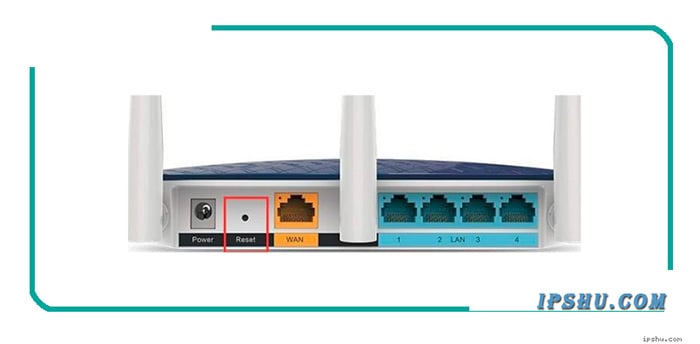
[Şekil 2] Sıfırlama düğmesi konumu örneği
Doğru bir yönlendirici bağlantı kurulumunun grafiksel örneği:

[Şekil 3]
Yönlendirici yönetim arayüzüne giriş yapma hakkında tam talimatlar için lütfen Soru-Cevap makalemize bakın: Yönlendirici arayüzüne nasıl giriş yapılır.
6. 10.4.49.129 veya Yönlendiricimin Yönetim Sayfası Açılmazsa Ne Yapmalıyım?
Tarayıcınıza http://10.4.49.129 girdiğinizde web sayfası açılmıyorsa ve bir hata mesajı görüyorsanız ([Şekil 4]'te gösterildiği gibi), yapmanız gerekenler şunlardır:

[Şekil 4] Web sayfası açılamıyor hatası
Bu adımları izleyin:
1. Bilgisayarınızın ve yönlendiricinizin doğru şekilde bağlandığından emin olun: Ethernet kablosunun hem bilgisayarınıza hem de yönlendiricinin LAN bağlantı noktalarından birine sıkıca takılı olduğunu kontrol edin ve LAN bağlantı noktasının gösterge ışığının yandığını doğrulayın ([Şekil 3]'teki bağlantı örneğine bakın).
2. Bilgisayarınızı otomatik olarak bir IP adresi alacak şekilde yapılandırın (genellikle DHCP olarak adlandırılır).
3. Tarayıcıya girdiğiniz IP adresinin gerçekten yönlendiricinizin yönetim adresi olup olmadığını tekrar kontrol edin (bu bilgiyi [Şekil 1]'de gösterildiği gibi bulabilirsiniz).
4. Yönlendiricinin erişim bağlantı noktasının değiştirilip değiştirilmediğini kontrol edin. Uzaktan yönetim etkinleştirilmişse ve yönlendiricinin yönetim bağlantı noktası değiştirilmişse, yeni bağlantı noktası numarasını adrese şu şekilde eklemeniz gerekir: http://10.4.49.129:[port_number] (örneğin, http://10.4.49.129:8080).
5. Tarayıcı ayarlarınızı doğrulayın. Tarayıcınız bir proxy sunucusu veya otomatik arama işlevi kullanacak şekilde yapılandırılmışsa, bu durum yönlendiricinin yönetim arayüzüne erişimi engelleyebilir. Bu ayarları devre dışı bırakmayı deneyin.
6. IP ve MAC adresi bağlamasını kontrol edin. Yönlendiricinizde bu özellik etkinleştirilmişse ve cihazınız bağlama listesinde doğru şekilde yapılandırılmamışsa, oturum açamayabilirsiniz. Yönlendiricinin yönetim IP adresini veya bağlantı noktasını unuttuysanız, yönlendiriciyi fabrika ayarlarına sıfırlamanız önerilir ([Şekil 2] ile ilgili talimatlara bakın).
Geçersiz IP adresi biçimleri: 10.4.49.I, 10.4.49.l, 10.4.49.i, 10.4.49.L, l0.4.49.129, I0.4.49.129, lo.4.49.129, 10.4.o.129, 10.4.49129, 10.449.129, 104.49.129, 10.449129, 10.4.49.129., .10.4.49.129, 10..4.49.129, 10.4..49.129, 10.4.49..129, 10.4.49.129.129, 10 .4.49.129, 10.4 49.129, 10.4.49 .129, 10.4 49 129, 10 4.49.129, 10-4-49-129, 10_4_49_129, 10/4/49/129, 10\4\49\129, 10,4,49,129, 129.49.4.10, 4.10.49.129, 10.4|49.129, www.10.4.49.129. Geçersiz biçimde IP adresi girmek, yönlendiricinin giriş sayfasının yüklenmesini engelleyecektir. Yönlendiricinizin ayarlarına başarıyla erişmek için lütfen adresi tekrar kontrol edin ve doğru girildiğinden emin olun.
7. Router'ımda Wi-Fi Adımı (SSID) ve Wi-Fi Şifremi Nasıl Değiştiririm?
Wi-Fi ayarlarınızı değiştirmenin yaygın nedenleri şunlardır: yetkisiz erişimi önlemek için ağ güvenliğini artırmak ve Wi-Fi adınızı veya şifrenizi hatırlamayı kolaylaştırmak.
İşte nasıl yapılacağı:
1. Yönlendiricinizin yönetim sayfasına giriş yapın (yardıma ihtiyacınız varsa kılavuzumuza bakın: 10.4.49.129 IP adresine nasıl giriş yapılır?).
2. Giriş yaptıktan sonra, "Kablosuz" (Wireless), "Wi-Fi" veya "Kablosuz Ayarları" (Wireless Settings) menüsünü bulun ve tıklayın. Bu genellikle genel bir "Ayarlar" (Settings) veya "Ağ Kurulumu" (Network Setup) bölümünde bulunur.
3. Kablosuz ayarları sayfasında, istediğiniz yeni Wi-Fi adını (SSID olarak da bilinir) ve yeni Wi-Fi şifrenizi ilgili alanlara girin. Ardından, değişiklikleri yapmak için "Kaydet" (Save) veya "Uygula" (Apply) seçeneğine tıklayın ([Şekil 5]'te gösterildiği gibi).

[Şekil 5] Wi-Fi Adını ve Şifresini Değiştirme
8. Yönlendiricimin Oturum Açma IP Adresini (LAN IP) 10.4.49.129'den Nasıl Değiştiririm?
Yönlendiriciniz önceden ayarlanmış bir varsayılan oturum açma IP adresiyle (veya bazen bir alan adıyla) gelir. Ancak bu adresi değiştirebilirsiniz. Değiştirmek, başkalarının yönlendiricinizin ayarlarına erişmesini ve kurcalamasını zorlaştırarak güvenliği artırabilir.
Değiştirmek için şu adımları izleyin:
1. Yönlendiricinizin yönetim sayfasına giriş yapın (yardıma ihtiyacınız varsa kılavuzumuza bakın: 10.4.49.129 IP adresine nasıl giriş yapılır?).
2. Giriş yaptıktan sonra, "LAN Ayarları" (LAN Settings), "Ağ Ayarları" (Network Settings) veya "Yerel Ağ" (Local Network) gibi bir menü seçeneği arayın. Yönlendiricinin kendi IP adresinin ayarlarını genellikle burada bulursunuz.
3. Bu bölümde, LAN IP adresi (veya benzeri) alanını bulun ve istediğiniz yeni IP adresine değiştirin. Örneğin, 192.168.2.1 veya 192.168.3.1 olarak değiştirebilirsiniz ([Şekil 6]'da gösterildiği gibi).
4. Değişikliklerinizi kaydedin. Yönlendiricinin yeni IP adresini uygulamak için yeniden başlatılması gerekebilir; bunu otomatik olarak yapabilir veya manuel olarak yeniden başlatmanız gerekebilir. Yeniden başlattıktan sonra, yönlendiricinin yönetim sayfasına tekrar giriş yapmak için yeni IP adresini kullanın.
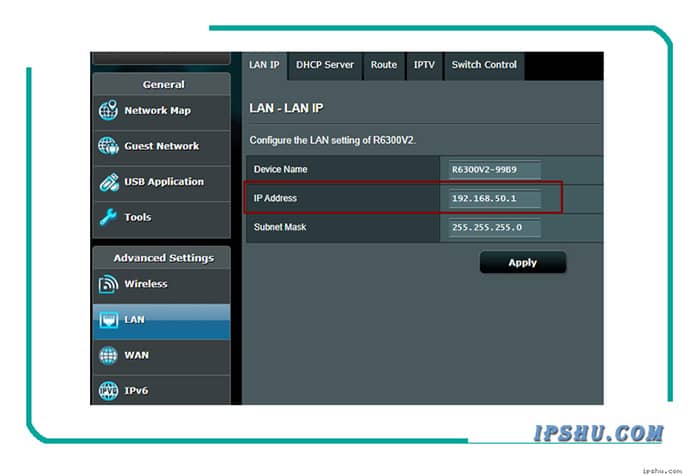
[Şekil 6] Yönlendiricinin LAN IP Adresini Değiştirme
💡 İpucu: Bu işlem sırasında herhangi bir sorunla karşılaşırsanız veya yeni IP adresini unutursanız, yönlendiriciyi her zaman fabrika varsayılan ayarlarına sıfırlayabilirsiniz. Bu, IP adresi dahil tüm ayarları orijinal durumuna geri yükleyecektir.


