 IP
IP
Nighthawk Uygulaması, Netgear’ın Netgear yönlendirici Wi-Fi ağlarını yönetmek için özel olarak tasarlanmış resmi mobil uygulamasıdır. Nighthawk Uygulaması ile yönlendiricinizin durumunu izleyebilir, Wi-Fi adını ve parolasını güncelleyebilir ve bağlı cihazları doğrudan akıllı telefonunuzdan yönetebilirsiniz—bilgisayarda web arayüzüne giriş yapmaya gerek kalmaz.
Uygulamaya ek olarak, Netgear yönlendiricileri bir web tarayıcısı üzerinden de yönetebilirsiniz. Yönetim paneline erişmek için routerlogin.com veya routerlogin.net adresini ziyaret edin.
Geleneksel web tabanlı yönetime kıyasla, Nighthawk Uygulaması ile Wi-Fi parolanızı değiştirmek daha sezgiseldir ve daha az adım gerektirir. İlk kez kullananlar bile günlük ağ kurulumlarını zahmetsizce tamamlayabilir.
Nighthawk Uygulaması ile Wi-Fi Şifresi Nasıl Değiştirilir
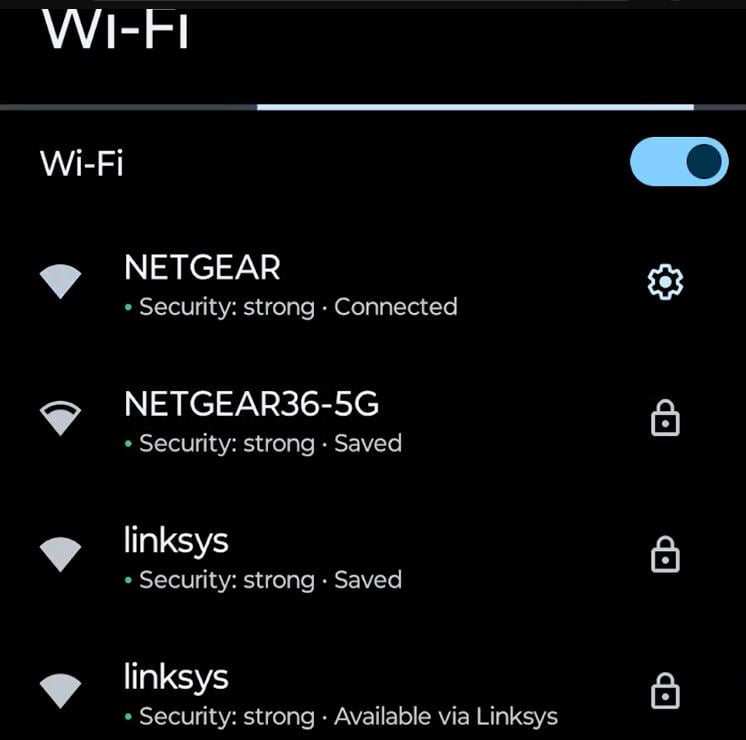
Adım 1: Yönlendiricinin Wi-Fi ağına bağlanın
Telefonunuzdan Wi-Fi ayarlarını açın ve yönetmek istediğiniz Netgear yönlendiricinin Wi-Fi ağına bağlanın (mobil veri kullanmayın). Nighthawk Uygulaması, yalnızca doğru yerel Wi-Fi ağına bağlıysanız cihazınızı tanıyıp yönetebilir.
Adım 2: Nighthawk Uygulamasını açın ve giriş yapın
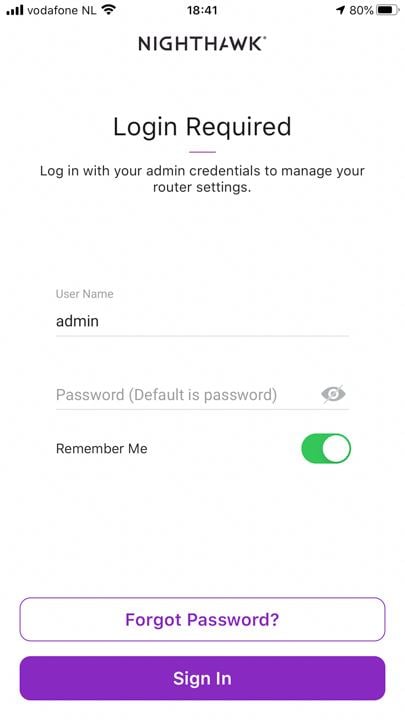
Nighthawk Uygulamasını başlatın. İstenirse MyNETGEAR hesap bilgilerinizi girin. Hesabınız yoksa, kayıt olmak için ekrandaki yönergeleri izleyin. Giriş yaptıktan sonra uygulama, Netgear yönlendiricinizi ağ üzerinde otomatik olarak algılar.
Adım 3: Wi-Fi Ayarlarına erişin
Nighthawk Uygulaması kontrol panelinden "Wi-Fi Settings" veya "Network Settings" seçeneğini bulun ve dokunun.
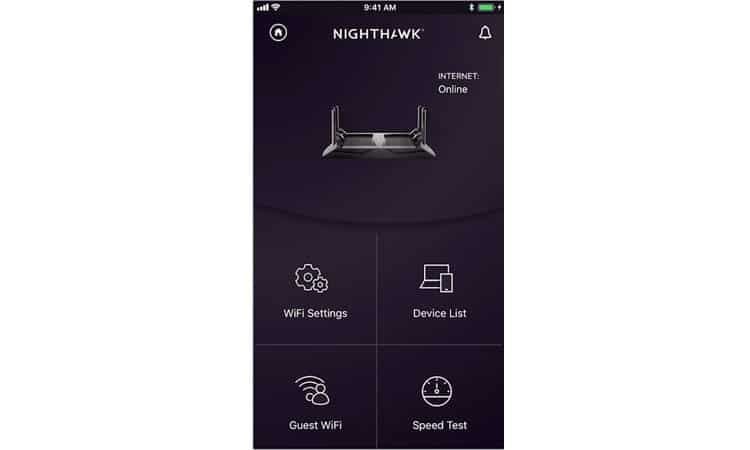
Adım 4: Değiştirmek istediğiniz ağı veya bandı seçin
Uygulama genellikle mevcut bantları listeler (ör. 2.4GHz/5GHz ya da Ana/Misafir ağı). Güncellemek istediğiniz ağı seçin.
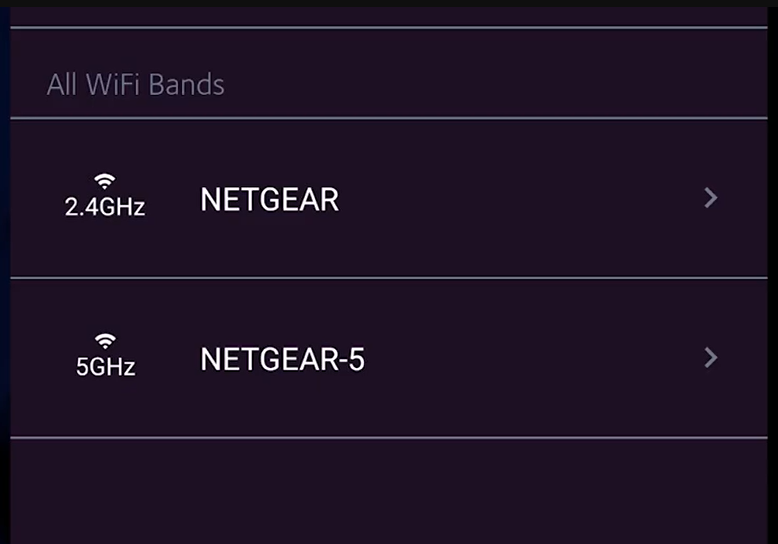
Adım 5: Yeni Wi-Fi bilgilerini girin ve kaydedin
Bu sayfada mevcut kablosuz ağ adınızı (SSID) ve şifre ayarlarınızı görüntüleyebilirsiniz. "WiFi Network Name (SSID)" alanına yeni Wi-Fi adınızı, "Network Key (Password)" alanına ise yeni şifrenizi girin. Onayladıktan sonra değişiklikleri hemen uygulamak için "Save" seçeneğine dokunun—Wi-Fi adınız ve şifreniz artık güncellenmiş olur.


