 IP
IP
Modern TP-Link çift bantlı yönlendiricilerin çoğu hem 2.4GHz hem de 5GHz Wi-Fi bantlarını destekler. Birçok modelde Smart Connect özelliği varsayılan olarak etkindir ve her iki bandı tek bir Wi-Fi ağ adı (SSID) altında birleştirir. Cihazlarınız en iyi performans için mevcut en uygun banda otomatik olarak bağlanır.
Her bandı manuel olarak kontrol etmeyi tercih ediyorsanız veya 2.4GHz ve 5GHz için farklı Wi-Fi adları ve şifreleri ayarlamak istiyorsanız Smart Connect'i devre dışı bırakabilirsiniz.
TP-Link yönlendiricide Smart Connect nasıl etkinleştirilir veya devre dışı bırakılır
1. Bir tarayıcı açın ve TP-Link giriş sayfasına erişmek için http://tplinkwifi.net veya 192.168.1.1 adresini girin.
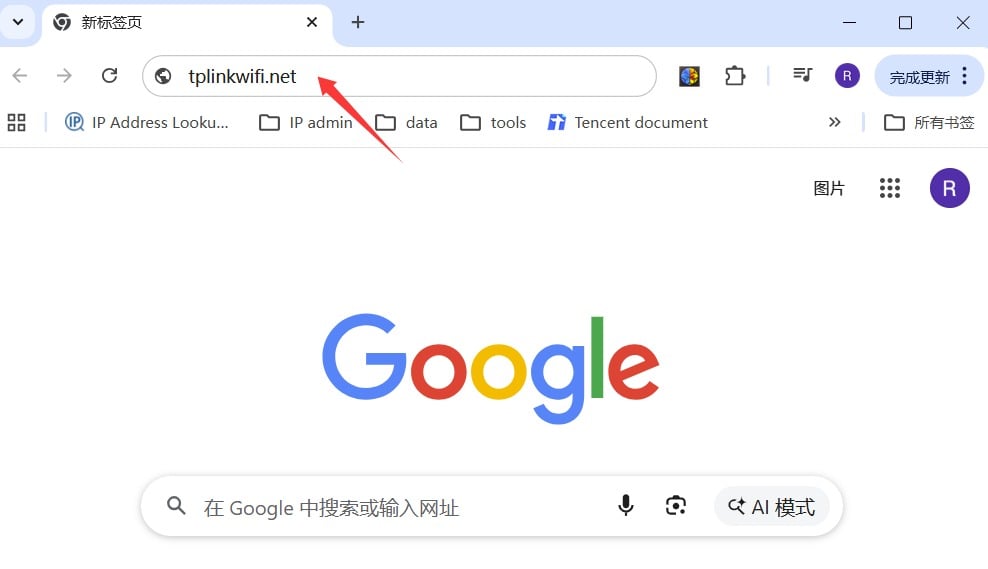
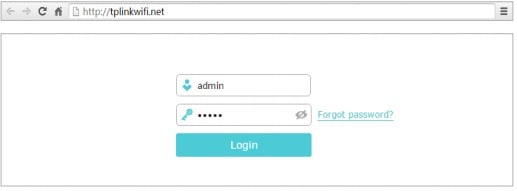
2. Yönlendiricinin web arayüzüne giriş yapmak için yönetici şifrenizi girin.
3. Giriş yaptıktan sonra Kablosuz ayarlarına gidin. Çoğu TP-Link yönlendiricide bu bölüm Gelişmiş > Kablosuz altında bulunur.

4. Smart Connect seçeneğini bulun ve etkinleştirmeyi veya devre dışı bırakmayı seçin:
- Smart Connect'i Etkinleştir: 2.4GHz ve 5GHz bantlarını tek bir Wi-Fi ağı altında birleştirir. Yönlendirici en uygun bandı otomatik olarak atar.
- Smart Connect'i Devre Dışı Bırak: Bantları ayırır. 2.4GHz ve 5GHz için farklı Wi-Fi adları (SSID) ve şifreler belirlemeniz gerekir.
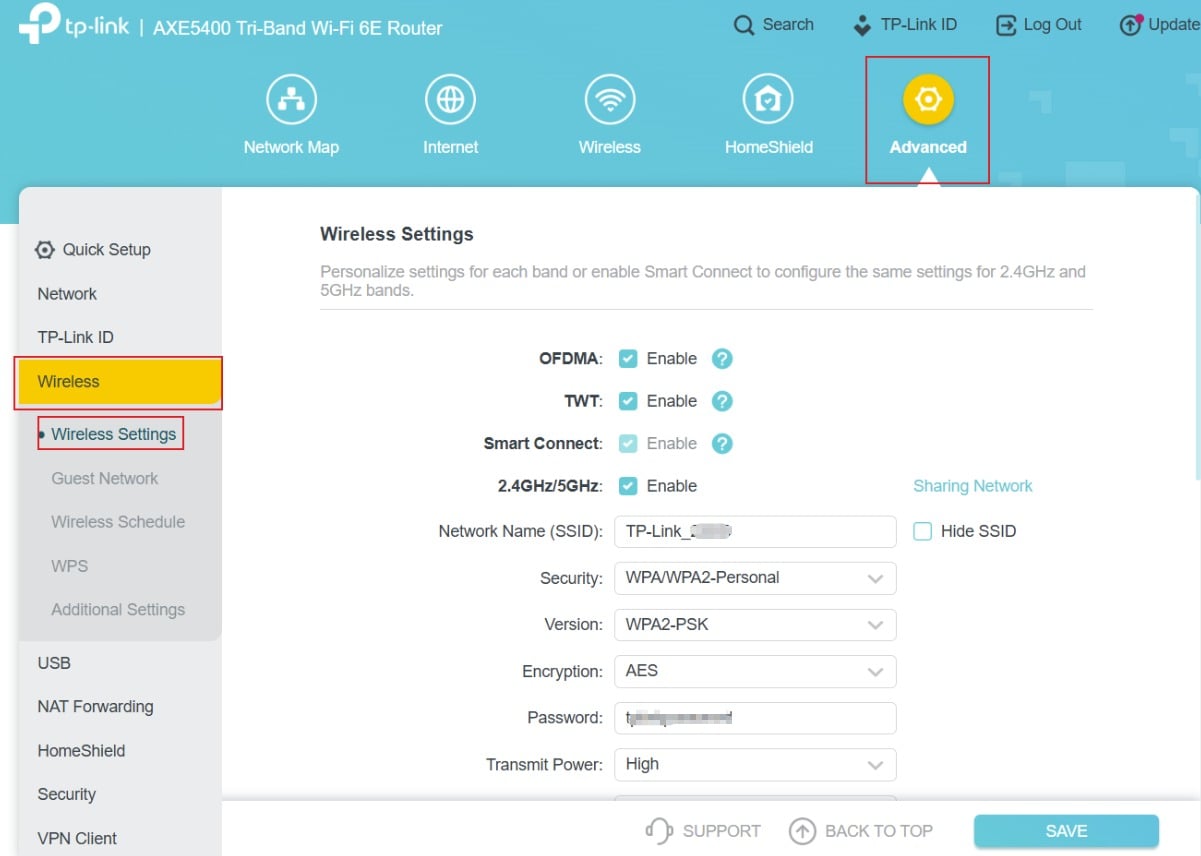
5. Ayarlarınızı kaydedin. Wi-Fi ağı yeniden başlayabilir. Ardından sonucu kontrol etmek için telefonunuzun veya dizüstü bilgisayarınızın Wi-Fi ayarlarına gidin:
- Etkinleştirildiyse: yalnızca tek bir Wi-Fi ağ adı görürsünüz.
- Devre dışı bırakıldıysa: iki ayrı Wi-Fi ağı (2.4GHz ve 5GHz) görürsünüz.


