 IP
IPHiWiFi Yönlendiriciye Nasıl Giriş Yapılır?
Bilgisayardan Giriş Yapma
- Ağa Bağlanın: Öncelikle bilgisayarınızın yönlendiricinin yerel ağına bağlı olduğundan emin olun. Bir LAN bağlantı noktasına Ethernet kablosuyla veya Wi-Fi ağına katılarak bağlanabilirsiniz.
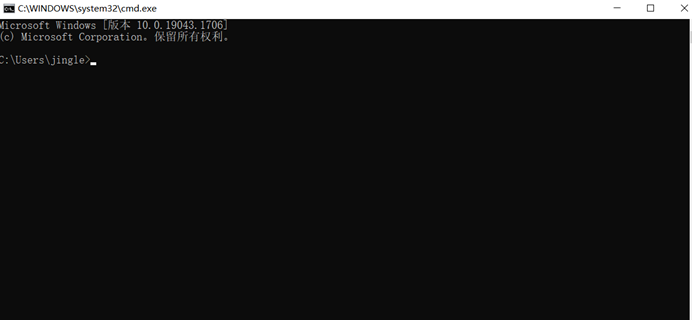
- (İsteğe Bağlı) Bağlantıyı Doğrulayın: Bağlı olduğunuzu doğrulamak için yönlendiriciye "ping" atabilirsiniz. Klavyenizde Win+R tuşlarına basın, cmd yazın ve Enter'a basın.
Yeni pencerede ping yazın ve Enter'a basın. Aşağıdaki resimde gösterildiği gibi yanıtlar görürseniz, bağlısınız demektir. Görmüyorsanız, lütfen fiziksel veya Wi-Fi bağlantınızı kontrol edin. (Cihazınızı yönlendiriciyle aynı ağa nasıl alırsınız?)

- Giriş Sayfasını Açın: Herhangi bir web tarayıcısı (Chrome veya Edge gibi) açın ve en üstteki adres çubuğuna yazın, ardından Enter'a basın.
- Kimlik Bilgilerinizi Girin: Yönlendiricinin giriş sayfası görünecektir. Ayarlara erişmek için kullanıcı adını ve şifreyi girin. (Yönlendiricinizin şifresini nasıl bulursunuz?)
Cep Telefonundan Giriş Yapma
- Wi-Fi'ye Bağlanın: Telefonunuzda Wi-Fi ayarlarınıza gidin ve yönetmek istediğiniz yönlendiricinin ağına bağlanın.
- Bir Tarayıcı Açın: Telefonunuzda herhangi bir web tarayıcısı (Safari veya Chrome gibi) başlatın.
- Giriş Sayfasını Gidin: Tarayıcının adres çubuğuna yazın ve 'Git' veya 'Enter'a dokunun. Yönlendiricinin giriş sayfası görünmelidir.
- Giriş Yapın: Ayarlarına erişmek için yönlendiricinin kullanıcı adını ve şifresini girin.
Cihazınızı ve HiWiFi Router'ı Aynı Ağa Nasıl Bağlarsınız?
Cihazlarınızı Yönlendirici Ağına Bağlama
Telefonlar ve tabletler gibi mobil cihazlar için, HiWiFi yönlendiriciniz tarafından yayınlanan Wi-Fi ağına bağlanmanız yeterlidir.
Bir bilgisayar için, kablolu bağlantı genellikle en kararlısıdır. İşte bilgisayarınızı bir Ethernet kablosu kullanarak yönlendiricinin yerel ağına nasıl bağlayacağınız:
-
Kabloyu Takın
Bir Ethernet kablosunun bir ucunu bilgisayarınızın ağ bağlantı noktasına ve diğer ucunu HiWiFi yönlendiricinizdeki herhangi bir boş LAN bağlantı noktasına bağlayın. -
Windows 10'u Otomatik IP için Yapılandırın
Bilgisayarınız şimdi bağlı olmalıdır. Herhangi bir sorun yaşarsanız, Windows ağ ayarlarınızın doğru olup olmadığını şu adımları izleyerek kontrol edebilirsiniz:- Görev çubuğunuzdaki ağ simgesine (genellikle sağ alt köşede) sağ tıklayın ve "Ağ ve İnternet ayarlarını aç" seçeneğini belirleyin.
- Açılan pencerede, "Bağdaştırıcı seçeneklerini değiştir" seçeneğine tıklayın.

- "Ethernet" bağlantınıza sağ tıklayın ve "Özellikler"i seçin.

- Listeden "İnternet Protokolü Sürüm 4 (TCP/IPv4)"ü seçin ve ardından "Özellikler" düğmesine tıklayın.
- Hem "Otomatik olarak bir IP adresi al" hem de "DNS sunucu adresini otomatik olarak al" seçeneklerinin seçili olduğundan emin olun, ardından "Tamam"a tıklayın.


