IP
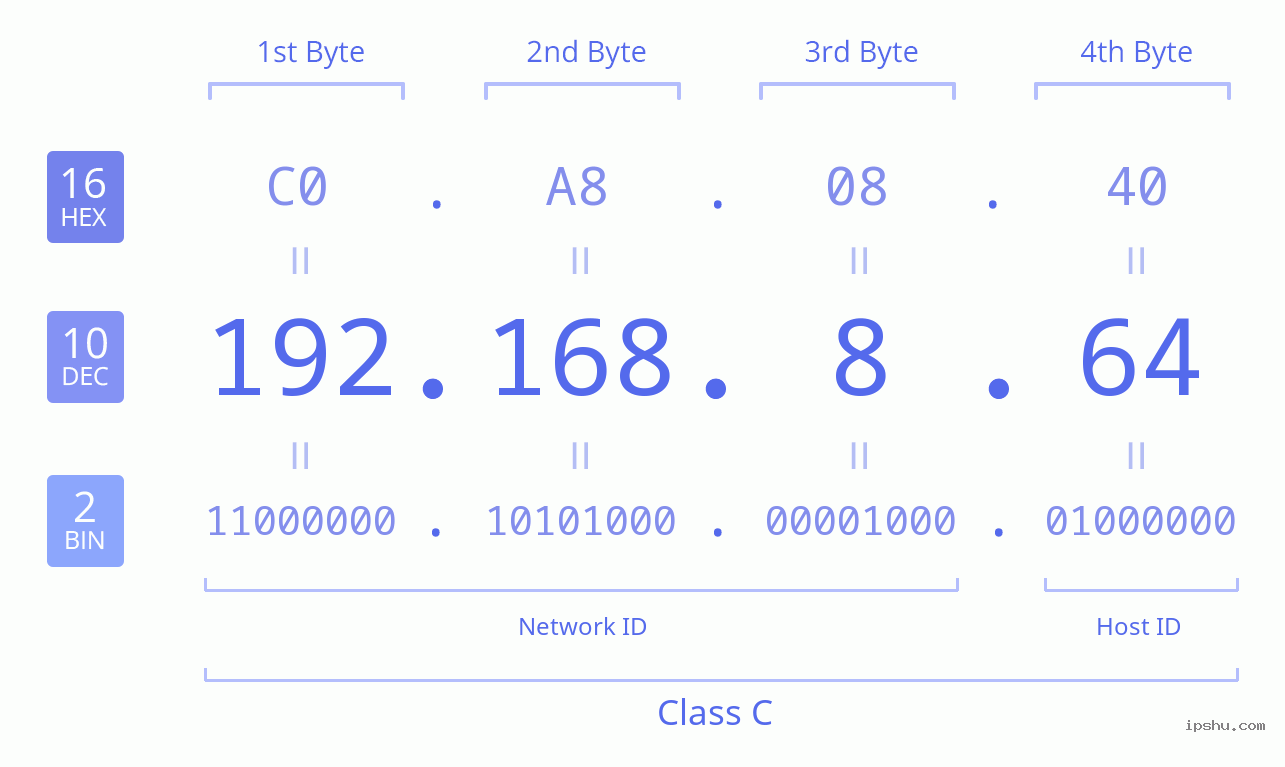
IP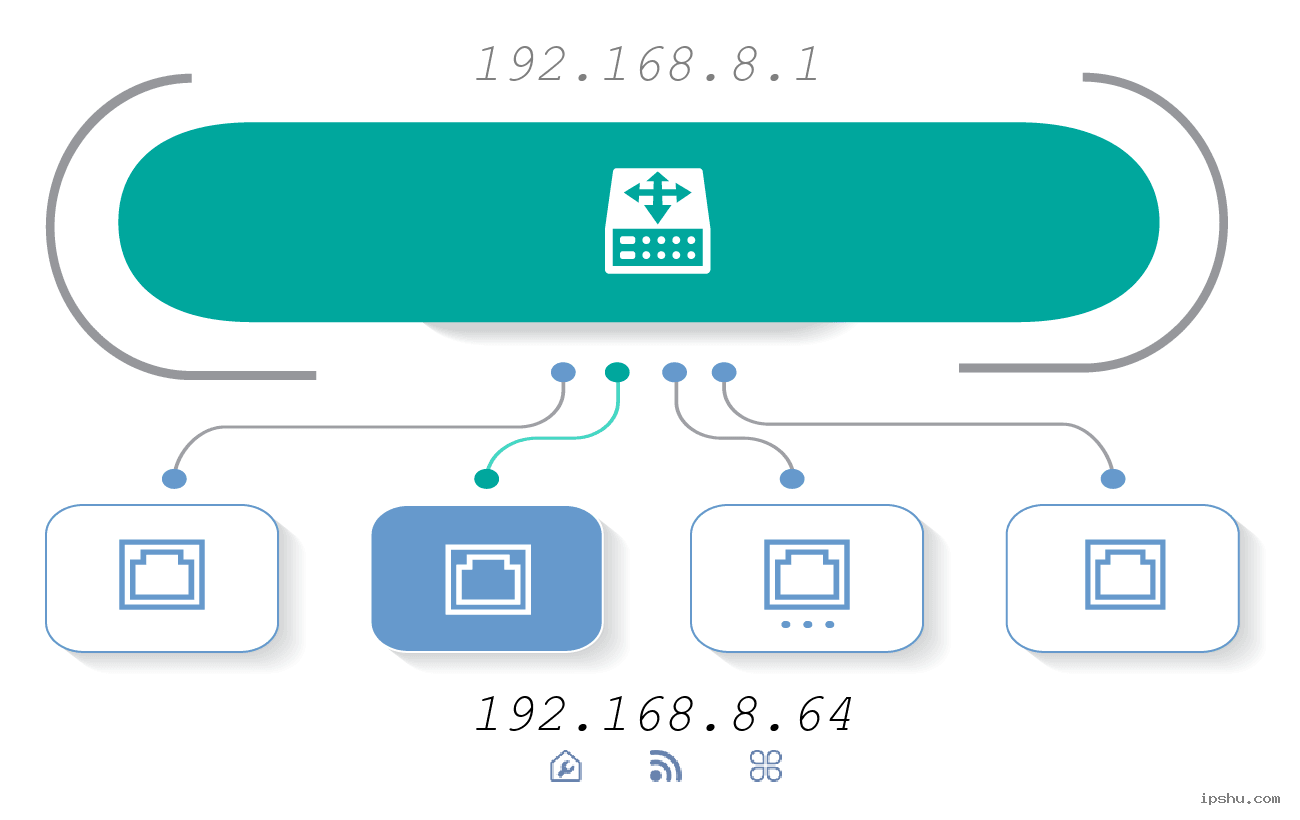 Simge / Görüntü Anlam Tablosu
192.168.8.64, ev ve küçük ofis yönlendiricileri için en yaygın varsayılan ağ geçidi adreslerinden biridir. Bu adresi bir tarayıcıya girmek genellikle yönlendiricinin web tabanlı yönetim sayfasını açar; burada ağ ayarlarını ve bellenim seçeneklerini ayarlayabilirsiniz.
Ancak, 192.168.8.64'nin evrensel olmadığını unutmayın—bazı modeller bunun yerine başka bir özel IP adresiyle birlikte gönderilir. Bir yönlendirici varsayılan olarak 192.168.8.64 adresine ayarlanmış olsa bile, zaman aşımları, kimlik bilgisi hataları veya İSS yönlendirmeleri gibi sorunlarla karşılaşabilirsiniz. Aşağıdaki bölümlerde en sık karşılaşılan sorunlar ve hızlı çözümler listelenmektedir.
192.168.8.64 İçerik:
- 192.168.8.64 adresinden Router'ınızın Yönetici Sayfasına Nasıl Giriş Yapılır
- 192.168.8.64 Çalışmıyor: Yönlendirici Oturum Açma Sorunları için Yaygın Nedenler ve Kolay Çözümler
- 192.168.8.64 Neden Yönlendiricinizin Giriş Sayfası Yerine İSS'nizin Giriş Sayfasına Yönlendiriyor?
- 192.168.8.64'yi oturum açma adresi olarak kullanan yönlendiriciler için varsayılan kullanıcı adı ve parola nedir?
- 192.168.8.64 kullanarak oturum açan bir yönlendiricide Yönetici Parolası Nasıl Değiştirilir
- 192.168.8.64 kullanarak giriş yapan bir yönlendiriciyi nasıl fabrika ayarlarına döndürebilirim?
1. 192.168.8.64 adresinden Router'ınızın Yönetici Sayfasına Nasıl Giriş Yapılır
192.168.8.64, çoğu yönlendiricinin yönetici oturum açma sayfası için kullandığı adrestir. Dört basit adımda nasıl erişeceğiniz aşağıda açıklanmıştır:
- İlk olarak, 192.168.8.64'nin doğru oturum açma adresi olduğunu doğrulamak için yönlendiricinizin altındaki etiketi kontrol edin.
- Cihazınızı yönlendiricinin ağına bağlayın. Telefonları ve dizüstü bilgisayarları Wi-Fi üzerinden bağlayabilirsiniz, ancak bir masaüstü bilgisayar için bir Ethernet kablosunu yönlendiricinin LAN bağlantı noktalarından birine takmanız gerekir.
- Bir web tarayıcısı (Chrome, Edge veya Firefox gibi) açın, adres çubuğuna 192.168.8.64 girin ve Enter'a basın. Bu sizi yönlendiricinin oturum açma sayfasına götürecektir.
- Oturum açma sayfasında kullanıcı adınızı ve parolanızı girin, ardından yönlendiricinin ayarlarına erişmek için "Oturum Aç"ı tıklayın.




Önemli: Oturum açma adresi yönlendirici markaları arasında farklılık gösterir. 192.168.8.64 çok yaygın olsa da, diğerleri tplinkWi-Fi.net, routerlogin.net gibi adresleri veya melogin.cn gibi belirli alan adlarını kullanır. Doğru adresi bulmak için daima yönlendiricinizdeki etiketi kontrol edin. Ayrıca, bu adres manuel olarak değiştirilebilir. Varsayılan adres çalışmıyorsa, değiştirilmiş olabilir. Yönlendiricinizin mevcut IP adresini bulmak için kılavuzumuza bakın: Yönlendiricinizin IP Adresini Bulma.
2. 192.168.8.64 Çalışmıyor: Yönlendirici Oturum Açma Sorunları için Yaygın Nedenler ve Kolay Çözümler
Daha önce de belirttiğimiz gibi, 192.168.8.64 yönlendirici ayarları için olağan oturum açma adresidir. Bu adresle oturum açma sayfasını açamıyorsanız, yaygın nedenleri ve bunları nasıl düzelteceğinizi inceleyelim.
Yönlendirici ayarlarınıza 192.168.8.64 kullanarak erişememenizin beş ana nedeni vardır:

(1) Bilgisayarınızda Yanlış IP Yapılandırması
Bilgisayarınızın IP adresi manuel olarak yanlış ayarlanmışsa, yönlendiriciye erişimi engelleyebilir. Çözüm, bilgisayarınızı otomatik olarak bir IP adresi alacak şekilde ayarlamaktır. Windows 10'da bunu nasıl yapacağınız aşağıda açıklanmıştır:

- Windows 'Başlat' düğmesine sağ tıklayın ve 'Ağ Bağlantıları'nı seçin.
- Bağlantınıza (ör. 'Ethernet' veya 'Wi-Fi') sağ tıklayın ve 'Özellikler'i seçin.
- 'İnternet Protokolü Sürüm 4 (TCP/IPv4)'ü seçin ve 'Özellikler'e tıklayın.
- 'Otomatik olarak bir IP adresi al' ve 'DNS sunucu adresini otomatik olarak al'ı seçin, ardından 'Tamam'a tıklayın.
Bilgisayarınız zaten otomatik olarak bir IP adresi alacak şekilde ayarlanmışsa, bu adımı atlayabilirsiniz.
(2) Yönlendirici Bağlantı Sorunu
Bilgisayarınızın, modeminizin ve yönlendiricinizin hepsinin doğru şekilde bağlandığından emin olun.
Duvardan gelen ana internet hattı modeme takılmalıdır. Ardından bir Ethernet kablosu modemden yönlendiricinin WAN bağlantı noktasına gitmelidir. Dizüstü bilgisayarlar veya telefonlar için yönlendiricinin Wi-Fi'sine bağlanın. Masaüstü bilgisayarlar için bir Ethernet kablosunu yönlendiricinin LAN bağlantı noktalarından birine takın.
(3) Arızalı Ağ Kablosu
Bilgisayarınız ve yönlendiriciniz arasındaki arızalı bir ağ kablosu bu soruna neden olabilir. Kablodaki hasar veya aşınmış konektörler bağlantıyı kesebilir. Yedek bir Ethernet kablonuz varsa, sorunu çözüp çözmediğini görmek için değiştirmeyi deneyin. Ayrıca ekranınızın köşesindeki ağ simgesini kontrol edebilir veya bağlantıyı test etmek için 'Ping 192.168.8.64' komutunu kullanabilirsiniz.
(4) URL Yanlış Yere Girildi
Birçok tarayıcı ana sayfasında büyük bir arama kutusu bulunur (Google, Bing vb. için). Yaygın bir hata, tarayıcının en üstündeki adres çubuğu yerine bu arama kutusuna 192.168.8.64 yazmaktır. Adres çubuğu, 'google.com' gibi web sitesi adreslerini gördüğünüz yerdir. Buraya 192.168.8.64 yazmak sizi doğrudan oturum açma sayfasına götürecektir.

(5) Yanlış Yönlendirici Adresi
Tüm yönlendiriciler varsayılan oturum açma adresi olarak 192.168.8.64 kullanmaz. Farklı markalar farklı bir IP veya web adresi kullanabilir. Belirli oturum açma adresini bulmak için her zaman yönlendiricinizin altındaki etiketi kontrol edin.
Ayrıca, yönlendiricinin varsayılan adresi güvenlik nedeniyle değiştirilmiş olabilir. Öyleyse, eski adres artık çalışmaz. Yönlendiricinizin mevcut oturum açma adresini Windows 10'da bulmak için:
- 'Başlat' düğmesine sağ tıklayın ve 'Ağ Bağlantıları'nı seçin.
- Bağlantınıza sağ tıklayın ve 'Durum'u seçin.
- 'Ayrıntılar'a tıklayın.
- 'IPv4 Varsayılan Ağ Geçidi'nin yanında listelenen adres, yönlendiricinizin mevcut oturum açma IP'sidir.

Bu adımlardan hiçbiri işe yaramazsa, yönlendiricinizi fabrika ayarlarına sıfırlamanız gerekebilir. Talimatlar için lütfen bkz: Bir yönlendirici fabrika ayarlarına nasıl sıfırlanır?
3. 192.168.8.64 Neden Yönlendiricinizin Giriş Sayfası Yerine İSS'nizin Giriş Sayfasına Yönlendiriyor?
Tarayıcınıza 192.168.8.64 yazdığınızda, yönlendiricinizin oturum açma ekranını bekleyebilir, ancak bunun yerine İSS'nizin oturum açma sayfasını alabilirsiniz. Bunun neden olduğunu ve yönlendiricinizin gerçek ayarlar sayfasına nasıl ulaşacağınızı öğrenelim.

Yönlendiricinizin adresinin 192.168.8.64 olması gerekiyorsa ancak İSS'nizin sayfasını açıyorsa, bunun nedeni muhtemelen aşağıdaki nedenlerden biridir:
(1) Yönlendirici ve modem arasında IP adresi çakışması
Hem İSS'niz tarafından sağlanan modem hem de yönlendiriciniz aynı varsayılan IP adresini kullanıyor olabilir: 192.168.8.64. Bu çakışma, yönlendiricinizin yerine modemin oturum açma sayfasını görmenize neden olabilir.
Çözüm: Yönlendiricinin IP adresini değiştirin. Bu adımları izleyin:
- Yönlendiricinin WAN bağlantı noktasından (modeme giden) kabloyu çıkarın. Bilgisayarınızın, aşağıda gösterildiği gibi yönlendiricinin LAN bağlantı noktalarından birine bağlı olduğundan emin olun:
- Tarayıcınızın adres çubuğuna 192.168.8.64 yazarak yönlendiricinize giriş yapın.
- Yönlendiricinin ayarlarında, 'LAN Ayarları'nı (veya benzerini) bulun ve IP adresini yeni bir adresle (ör. 192.168.3.1) değiştirin, aşağıda gösterildiği gibi:
- Yeni ayarı kaydedin. WAN bağlantı noktası kablosunu modeme yeniden bağlayın ve şimdi yönlendiricinizin oturum açma sayfasını açmak için yeni IP adresini kullanın.

Önemli not: Bilgisayarınızın yönlendiriciyi yapılandırmak için internet erişimine ihtiyacı yoktur. Bilgisayarınız bir kabloyla yönlendiriciye bağlı olduğu veya dizüstü bilgisayarınız/telefonunuz Wi-Fi üzerinden bağlı olduğu sürece, yönlendiricinin ayarlar sayfasını açabilirsiniz.

(2) Yönlendiricinin IP adresi daha önce değiştirildi
Yönlendiricinin IP adresi varsayılandan zaten değiştirilmişse, 192.168.8.64 yazmak işe yaramayacak ve sizi yönlendirebilir.
Çözüm: Yönlendiricinin mevcut IP adresini bulun ve oturum açmak için onu kullanın. Bunu, bilgisayarınızın ağ bağlantı ayrıntılarındaki 'IPv4 Varsayılan Ağ Geçidi'ne bakarak bulabilirsiniz. Aşağıdaki resimde gösterildiği gibi, 'IPv4 Varsayılan Ağ Geçidi'nin yanındaki adres, yönlendiricinin mevcut oturum açma adresidir.

Bu örnekte, oturum açmak için şimdi tarayıcınıza 192.168.3.1 yazmanız gerekir.
Not:
① Bir yönlendiricinin oturum açma IP adresi manuel olarak değiştirilebilir.
② Birçok modern yönlendirici, bağlı oldukları modemin aynı IP'yi kullandığını tespit ederse bir çakışmayı önlemek için kendi IP adreslerini otomatik olarak değiştirir.
5. 192.168.8.64 kullanarak oturum açan bir yönlendiricide Yönetici Parolası Nasıl Değiştirilir
Ağınızı güvende tutmak ve yetkisiz erişimi önlemek için yönlendiricinizin varsayılan oturum açma bilgilerini değiştirmeniz önemlidir. İşte hem yönlendiricinizin oturum açma şifresini hem de Wi-Fi şifrenizi güncellemek için 192.168.8.64'yi nasıl kullanacağınız.
(1) Yönlendiricinin oturum açma şifresi nasıl değiştirilir?
Mevcut şifrenizi zaten biliyorsanız, şu adımları izleyin:
- Yönlendiricinin yönetim sayfasına giriş yapın (bkz. soru 1: Yönlendiricinin yönetim sayfasına giriş yapmak için 192.168.8.64 nasıl kullanılır?).
- Ayarlar menüsünde, 'Advanced' (Gelişmiş)→'Administration' (Yönetim)→'Set Password' (Şifre Belirle) seçeneğine gidin.
- Eski şifrenizi girin, ardından yeni şifrenizi yazın ve onaylayın. Kaydetmek için Apply (Uygula) seçeneğine tıklayın.

Not: Şifreyi güncelledikten sonra, gelecekteki tüm girişler için yenisini kullanmalısınız. Dışarıda kalmamak için ezberlemek veya bir nota yazıp yönlendiricinizin altına yapıştırmak iyi bir fikirdir.
(2) Kablosuz ağ (Wi-Fi) şifresi nasıl değiştirilir?
Wi-Fi şifrenizi değiştirmek benzer bir işlemdir ve ayrıca yönlendiricinin yönetim sayfasına giriş yapmayı gerektirir.
- Yönlendiricinin yönetim sayfasına giriş yapın (bkz. soru 1: Yönlendiricinin yönetim sayfasına giriş yapmak için 192.168.8.64 nasıl kullanılır?).
- Ayarlar menüsünde, 'Advanced' (Gelişmiş) → 'Setup' (Kurulum) → 'Wireless Setup' (Kablosuz Kurulum) seçeneğine gidin.
- 'WPA-PSK/WPA2-PSK' gibi bir güvenlik seçeneği ve 'PSK Password' (bu sizin Wi-Fi şifrenizdir) için bir alan arayın. Yeni şifrenizi buraya girin ve kaydetmek için Apply (Uygula) seçeneğine tıklayın.
Kimlik Doğrulama Türü: WPA2-PSK en güvenli standarttır. Varsa 'Automatic' (Otomatik) de iyi bir seçimdir.
Şifreleme Algoritması: AES, TKIP'den daha güvenli olduğu için genellikle tavsiye edilir. 'Automatic' (Otomatik) de güvenli bir seçenektir.

6. 192.168.8.64 kullanarak giriş yapan bir yönlendiriciyi nasıl fabrika ayarlarına döndürebilirim?
Yönlendiricinizin ayarları sorunlara neden oluyorsa ve çevrimiçi olamıyorsanız, fabrika ayarlarına sıfırlamanız gerekebilir. Bunu yapmanın iki ana yolu vardır: biri yönlendiricinin yönetici sayfası aracılığıyla, diğeri ise cihazın kendisindeki fiziksel RESET düğmesini kullanarak.
(1) Yönlendiricinin yönetim sayfasından fabrika ayarları nasıl geri yüklenir?
- Yönlendiricinin yönetim sayfasına giriş yapın (bkz. soru 1: Yönlendiricinin yönetim sayfasına giriş yapmak için 192.168.8.64 nasıl kullanılır?).
- Ayarlar menüsünde, 'Advanced' (Gelişmiş) → 'Administration' (Yönetim) → 'Backup Settings' (Yedekleme Ayarları) seçeneğine gidin.
- 'Revert to Factory Default Settings' (Fabrika Varsayılan Ayarlarına Geri Dön) düğmesine tıklayın. Yanlışlıkla sıfırlamanızı önlemek için bir onay kutusu açılacaktır.
- Onaylamak için 'OK' düğmesine tıklayın. Yönlendirici daha sonra yeniden başlatılacak ve orijinal fabrika ayarlarını geri yükleyecektir.


Bu yöntem yalnızca yönlendiriciye giriş yapabiliyorsanız işe yarar. Şifrenizi unuttuysanız endişelenmeyin — aşağıdaki ikinci yöntemi kullanabilirsiniz.
(2) RESET düğmesini kullanarak yönlendirici fabrika ayarlarına nasıl sıfırlanır?
- Önce, yönlendiricinizdeki RESET düğmesini bulun. Basabileceğiniz normal bir düğme veya basmak için ataç veya iğne gerektiren küçük bir iğne deliği olabilir.
- Yönlendiricinin prize takılı ve açık olduğundan emin olun (güç ışığı yanmalıdır).
- RESET düğmesini yaklaşık 10 saniye basılı tutun. Yönlendiricideki ışıkların yanıp söndüğünü ve ardından söndüğünü görmelisiniz. Düğmeyi bıraktığınızda yönlendirici yeniden başlayacaktır. Bu, sıfırlamanın başarılı olduğunu gösterir.

Not:
① Sıfırlama işlemi sırasında yönlendiriciyi asla fişten çekmeyin, çünkü bu cihaza zarar verebilir.
② Fabrika ayarlarına sıfırlama, Wi-Fi adınız ve şifreniz dahil tüm özel ayarlarınızı siler. Tekrar çevrimiçi olmak için yönlendiriciyi baştan kurmanız gerekir.