FAST Router İnternet Kurulumu – Adım Adım Kılavuz

Camilla Woo 10 Kasım 2025

Banner

FAST router'lar uygun fiyatlı, kararlı ve kurulumu kolaydır; öğrenci yurtları, kiralık daireler veya evde geniş bant kullanımı için mükemmeldir. FAST router'ınızı edindikten sonraki ilk adım, yönetici arayüzüne erişmek ve internet bağlantınızı ve Wi-Fi'nizi yapılandırmaktır. FAST router'ınızı yalnızca birkaç dakika içinde çevrimiçi hale getirmek için bu eksiksiz kılavuzu izleyin.

Adım 1: Router'ınızı Bağlayın

Başlamadan önce, yönlendiricinin ve cihazınızın düzgün şekilde bağlı olduğundan emin olun:

1. Yönlendiriciyi açın. Fişini takın ve gösterge ışıklarının yanmasını veya yanıp sönmesini bekleyin. Bu, cihazınızın çalışır durumda olduğu anlamına gelir.

2. Cihazınızı bağlayın. Telefonunuzu veya bilgisayarınızı kullanarak yönlendiricinin varsayılan Wi-Fi sinyaline bağlanın—genellikle FAST_XXXX olarak adlandırılır (burada XXXX, rastgele harf veya sayıların bir karışımıdır). Bir masaüstü bilgisayardan kurulum yapıyorsanız, Ethernet kablosunu yönlendiricinin WAN portuna (modeminize bağlanan port) bağlayın.
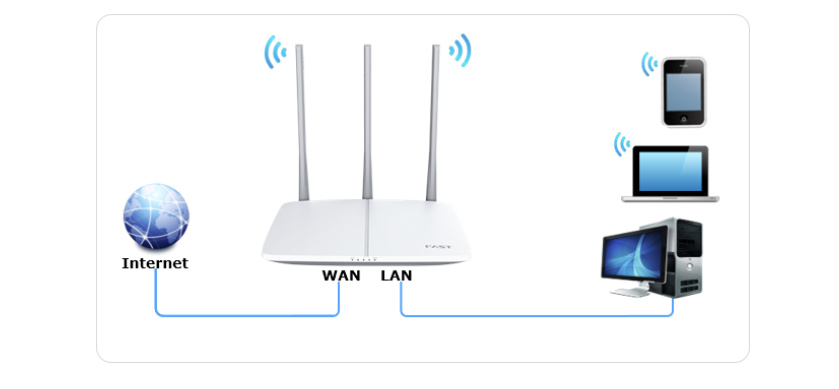
connect fast router

3. Telefon kullanıyorsanız, mobil veriyi (4G/5G) devre dışı bırakın. Aksi takdirde, tarayıcınız hücresel veriyi kullanabilir ve yönlendiricinin kurulum sayfasını açamayabilir.

Adım 2: FAST Yönetici Sayfasına Giriş Yapın

1. Bağlandıktan sonra tarayıcınızı açın ve adres çubuğuna aşağıdaki adreslerden birini yazın: 192.168.1.1 veya 192.168.1.253.

fast login

2. Birkaç saniye sonra FAST yönlendirici oturum açma sayfasını göreceksiniz. İlk kez kurulum yapıyorsanız sizden bir yönetici parolası (yönlendirici oturum açma parolası olarak da bilinir) oluşturmanız istenecektir. Bu Wi-Fi parolanız değildir — yalnızca yönlendirici ayarlarına erişmek için kullanılır.

3. Parolayı ayarladıktan sonra “OK”a tıklayın ve kurulum sihirbazına otomatik olarak giriş yapın.

Adım 3: İnternet Bağlantı Türünüzü Seçin

Kurulum sihirbazına girdikten sonra, yönlendirici bağlantı türünüzü otomatik olarak algılar. Ekrandaki talimatları izleyin ve gerekli bilgileri girin. Yaygın olarak kullanılan üç internet bağlantı türü vardır:

1. PPPoE (Geniş Bant Bağlantısı)

İnternet sağlayıcınız (ör. China Telecom) size bir kullanıcı adı ve şifre verdiyse bu seçeneği seçin.

Geniş bant hesabınızı ve şifrenizi girin, ardından “İleri”ye tıklayın. Bağlantı başarılı olursa, sağ üst köşede “İnternet Bağlandı” görünür.

2. Dinamik IP (DHCP)

Yönlendiriciniz başka bir yönlendiriciye veya optik modeme bağlıysa (örneğin yurt veya ofislerde), “IP adresini otomatik al” seçeneğini seçin.

Kullanıcı adı veya şifre gerekmez — ayarları kaydetmek için sadece “İleri”ye tıklayın.

3. Statik IP

Bazı iş yerleri veya özel ağ ortamlarında, sağlayıcınız sabit bir IP adresi ile birlikte gateway ve DNS bilgileri verebilir. Bu durumda “Statik IP”yi seçin ve tüm gerekli bilgileri manuel olarak girin.

Adım 4: Ağ Adınızı ve Şifrenizi Ayarlayın

İnternet bağlantısı yapılandırıldıktan sonra Wi-Fi kurulum ekranına yönlendirileceksiniz.

Yapmanız gerekenler:

  • Ağ adı (SSID) belirleyin, örneğin: WDJ2025_5G
  • Wi-Fi şifresi belirleyin (daha güvenli olması için en az 8 karakter ve harf-sayı karışımı kullanın)

Ağ ayarlarınızı tekrar kontrol edin ve ardından “Onayla”ya tıklayın. Wi-Fi adı ve şifre artık geçerli olacak.

Hepsi bu kadar! FAST yönlendiricinizin kurulumu tamamlandı. Telefonunuzu, dizüstü bilgisayarınızı veya diğer cihazlarınızı yeni Wi-Fi ağına bağlayın ve çevrimiçi olun!

ZTE AX3000 Router Kurulumu – Router'ınızı İnternete Bağlayın

ZTE AX3000 Router Kurulumu – Router'ınızı İnternete Bağlayın

ZTE AX3000 Router Kurulumu – Router'ınızı İnternete Bağlayın ZTE AX3000 router, yüksek performansı ve mükemmel kararlılığı ile bilinir, bu da onu hem ev hem de küçük ofis kullanımı için hari

more
İnternet Erişimi İçin Eero Router’ınızı Nasıl Kurarsınız

İnternet Erişimi İçin Eero Router’ınızı Nasıl Kurarsınız

İnternet Erişimi İçin Eero Router’ınızı Nasıl Kurarsınız Yeni bir eero router aldınız ama nereden başlayacağınızı bilmiyor musunuz? eero router’lar tamamen mobil uygulama üzerinden kurulur ve yönetil

more
Huawei Router Giriş Adresi ve Nasıl Erişilir

Huawei Router Giriş Adresi ve Nasıl Erişilir

Huawei Router Giriş Adresi ve Nasıl Erişilir Huawei routerlar yaygın olarak kullanılır ve birçok kullanıcı tarafından beğenilir. Ancak ağ ayarlarını değiştirme zamanı geldiğinde, bazı kişiler

more
ASUS Router Uygulaması WiFi Kurulum Rehberi

ASUS Router Uygulaması WiFi Kurulum Rehberi

ASUS Router Uygulaması WiFi Kurulum RehberiÇoğu kişi, Wi-Fi ayarlarını yapmak için bilgisayardaki bir web tarayıcısı üzerinden http://192.168.1.1 veya http://router.asus.com gibi varsayılan adresleri

more

📚 Yorum

Diller