IP
IP
Asus yönlendirici, internete bağlanmanıza ve ağ güvenliğinizi korumanıza yardımcı olabilecek verimli ve güçlü bir cihazdır. Ancak zamanla, ağ güvenliğini sağlamak için yönlendiricinin parolasını değiştirmek isteyebilirsiniz. Parola değiştirme adımlarının karmaşık olması konusunda endişelenmenize gerek yok, Asus yönlendirici parolasını değiştirmek basit bir işlemdir ve birkaç dakika içinde tamamlanabilir. Bunu yapmak için aşağıdaki adımları takip edebilirsiniz.
Toplam Süre: 5 dakika
Tedarik ve Araçlar:
- Yönlendirici
- Cep telefonu veya bilgisayar
Bir Asus yönlendiricisinin oturum açma parolasını değiştirin
Bir Asus yönlendiricisinin oturum açma parolasını değiştirme adımları aşağıdaki gibidir:
1. Yönlendiriciye bağlanın: Kablolu bağlantı veya Wi-Fi kullanarak telefonunuzu/bilgisayarınızı yönlendiricinize bağlayın.

2. Yönlendirici yönetici sayfasını açın: Yönlendiricinin IP adresini http://192.168.1.1 veya http://router.asus.com gibi bir web tarayıcısına yazın.

3. Oturum Açma: Oturum açmak için yönetici kullanıcı adı ve parolasını kullanma. İlk kez oturum açıyorsanız, "admin" ve "admin" gibi varsayılan kullanıcı adı ve parolayı kullanabilirsiniz.

4. Ayarları girin: Oturum açtıktan sonra Asus yönlendiricinin ayarlar arayüzüne gireceksiniz. Burada "Gelişmiş Ayarlar" seçeneği altındaki "Yönetim" menüsüne tıklayıp ardından "Sistem" seçeneğine tıklayabilirsiniz.
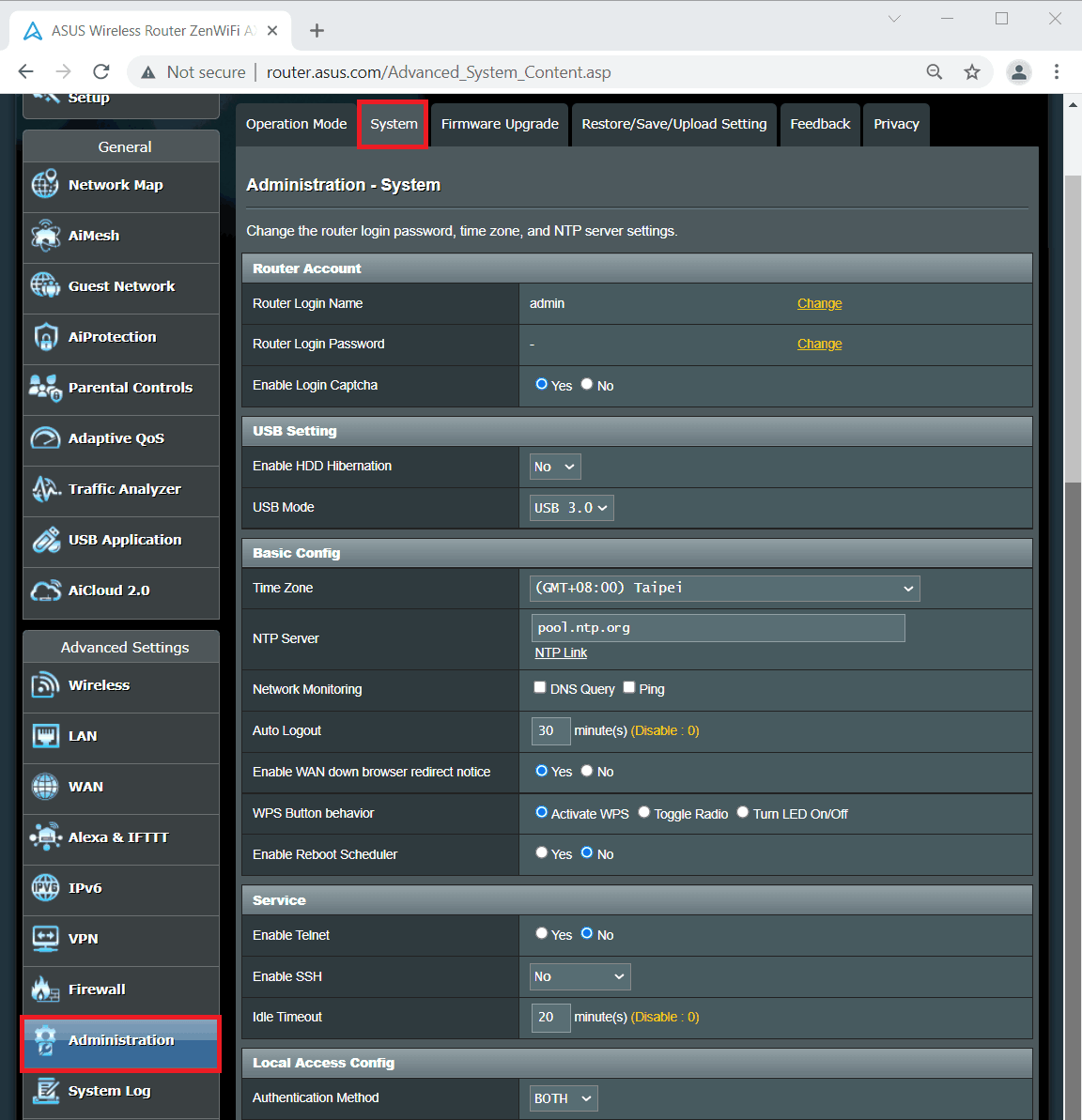
5. Parolayı değiştirin: "Sistem" menüsünde "Yönlendirici Oturum Açma Parolası"nı bulun ve "Değiştir"e tıklayın, yeni parolanızı girin ve yeni ayarları uygulayın.

Bir Asus yönlendiricinin Wi-Fi şifresini değiştirin
Yönetici sayfasında oturum açmayı da gerektiren bir Asus yönlendiricinin Wi-Fi şifresini değiştirin. Aşağıdaki adımları uygulayabilirsiniz.
1. Yönlendiriciye bağlanın: Kablolu bağlantı veya Wi-Fi kullanarak telefonunuzu/bilgisayarınızı yönlendiricinize bağlayın.
2. Yönlendirici yönetici sayfasını açın: Yönlendiricinin IP adresini http://192.168.1.1 veya http://router.asus.com gibi bir web tarayıcısına yazın.
3. Oturum Açma: Oturum açmak için yönetici kullanıcı adı ve parolasını kullanma. İlk kez oturum açıyorsanız, "admin" ve "admin" gibi varsayılan kullanıcı adı ve parolayı kullanabilirsiniz.
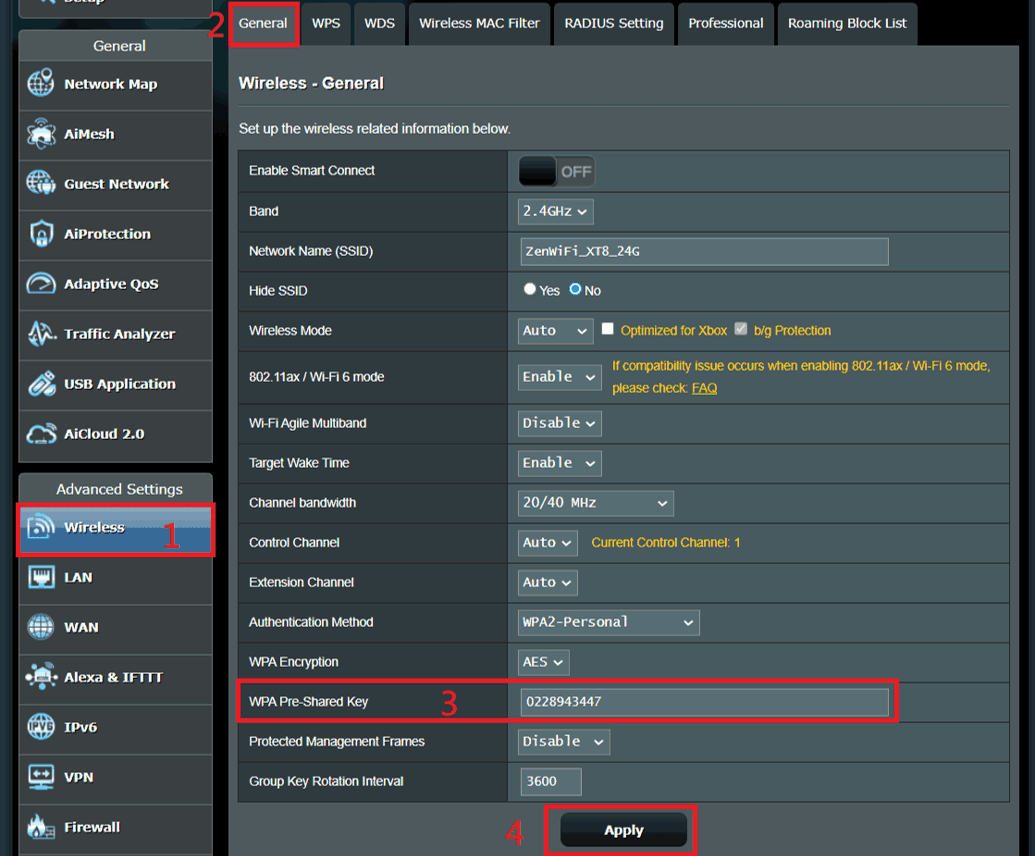
4. Kablosuz bağlantınızın genel ayarlarını bulun: Oturum açtıktan sonra Asus yönlendiricinin yönetici sayfasına gireceksiniz. Burada "Gelişmiş Ayarlar" seçeneği altındaki "Kablosuz" menüsüne tıklayıp ardından "Genel" seçeneğine tıklayabilirsiniz.
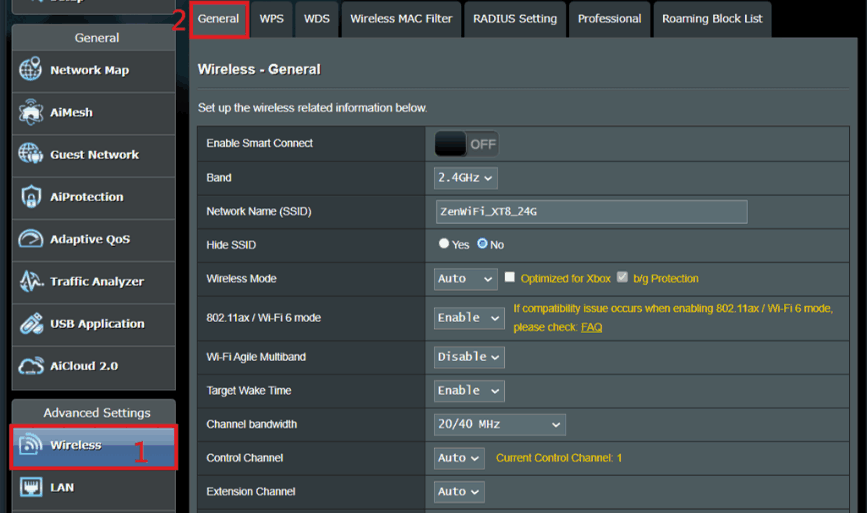
5. Şifreyi değiştirin: "Genel" seçeneğinde "Kablosuz Şifre" veya "WPA Pre-Shared Key" seçeneğini bulun ve ardından yeni şifreyi girin ve uygulayın. Tipik olarak, parola harfler, sayılar ve özel karakterler dahil olmak üzere 8-63 karakterden oluşur. Kimlik doğrulama yöntemi olarak "WPA2-Kişisel"i ve WPA şifrelemesi olarak "AES"i seçin.