 IP
IP
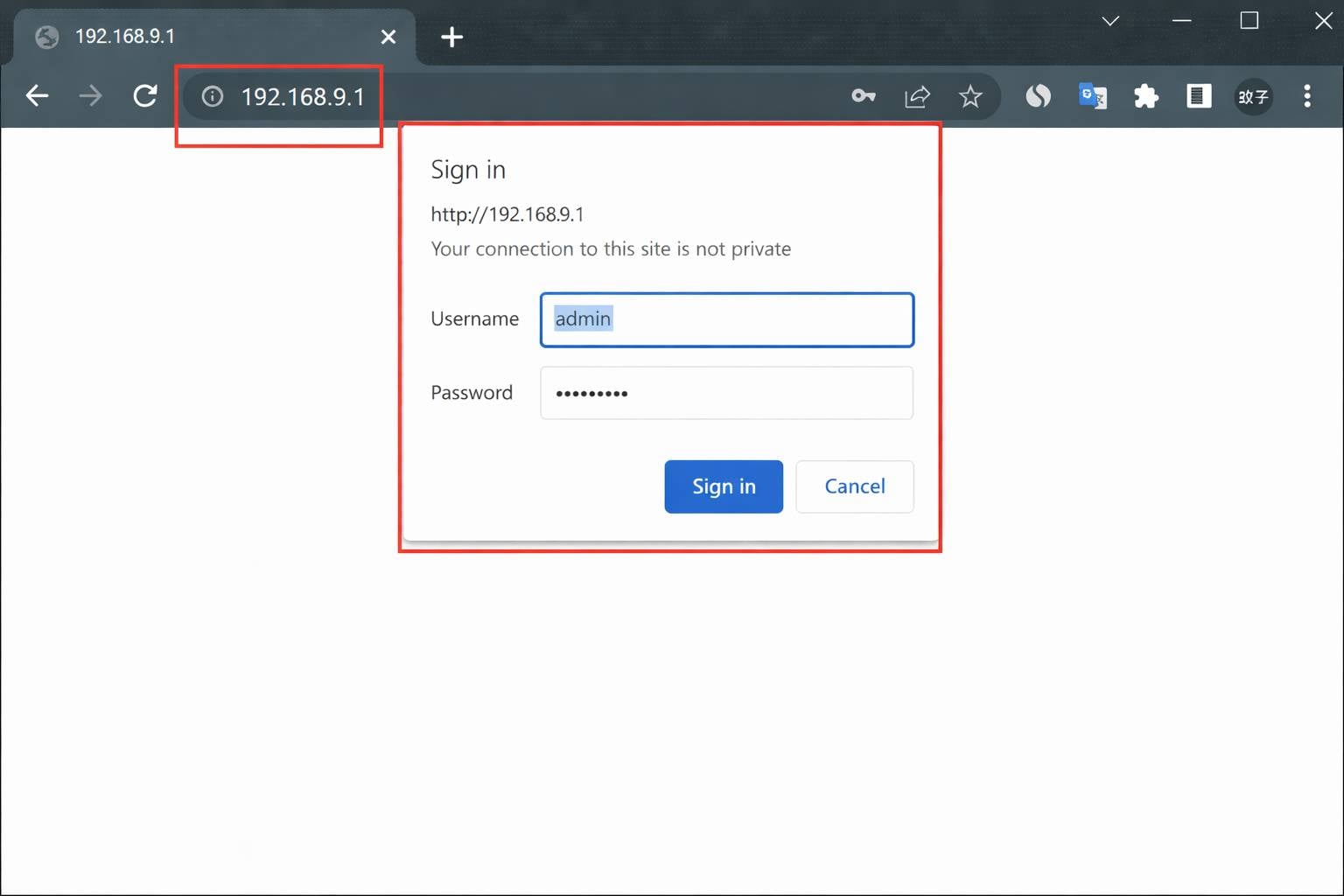
Telefonunuzun veya bilgisayarınızın ağ ayrıntılarında görünen ağ geçidi adresi 192.168.9.1 ise, http://192.168.9.1 adresini bir web tarayıcısında açarak cihazın yönetim paneline erişebilir ve ağ ayarlarını yönetebilirsiniz. Giriş sayfası görüntülendiğinde, yönetici kullanıcı adı veya parolasından emin değilseniz ya da giriş bilgilerini sıfırlamanız gerekiyorsa aşağıdaki yönergeleri izleyin.
Hangi cihazlar 192.168.9.1 kullanır?
192.168.1.1 gibi yaygın router giriş adreslerinin aksine, 192.168.9.1 IP adresi ev tipi router’lar için evrensel bir ağ geçidi olarak yaygın biçimde kullanılmaz. Bunun yerine genellikle aşağıdaki cihaz türlerinde görülür:
1. Belirli kablosuz router modelleri
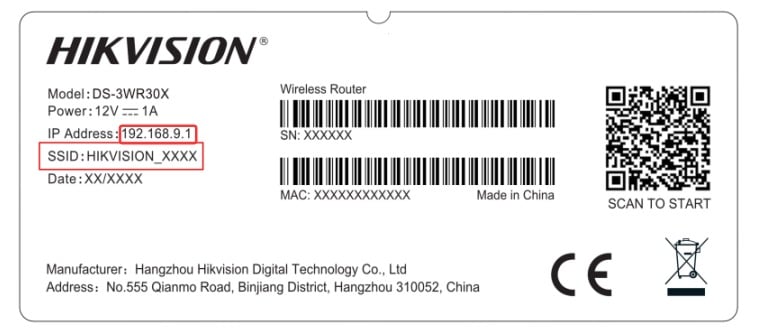
Bazı Hikvision router’lar (seçili AX serisi modeller dâhil) varsayılan yönetici adresi olarak 192.168.9.1 ile gelir ve ayrıca hikrouter.net alan adı üzerinden girişe de izin verebilir.
2. Operatör markalı mobil geniş bant cihazları
Bazı USB veri modemleri, taşınabilir Wi-Fi hotspot’lar ve operatör tarafından özelleştirilmiş mobil geniş bant router’lar (seçili Huawei, ZTE ve Vodafone ürün yazılımı sürümleri dâhil) varsayılan yönetim adresi olarak 192.168.9.1’i kullanır.
3. 4G LTE taşınabilir Wi-Fi ve SIM tabanlı CPE router’lar
Birçok 4G LTE hotspot ve SIM kartlı CPE router varsayılan olarak 192.168.9.0/24 LAN alt ağını kullanır; burada 192.168.9.1 yönetim ağ geçidi olarak görev yapar.
4. Misafir ağı geçidi adresi
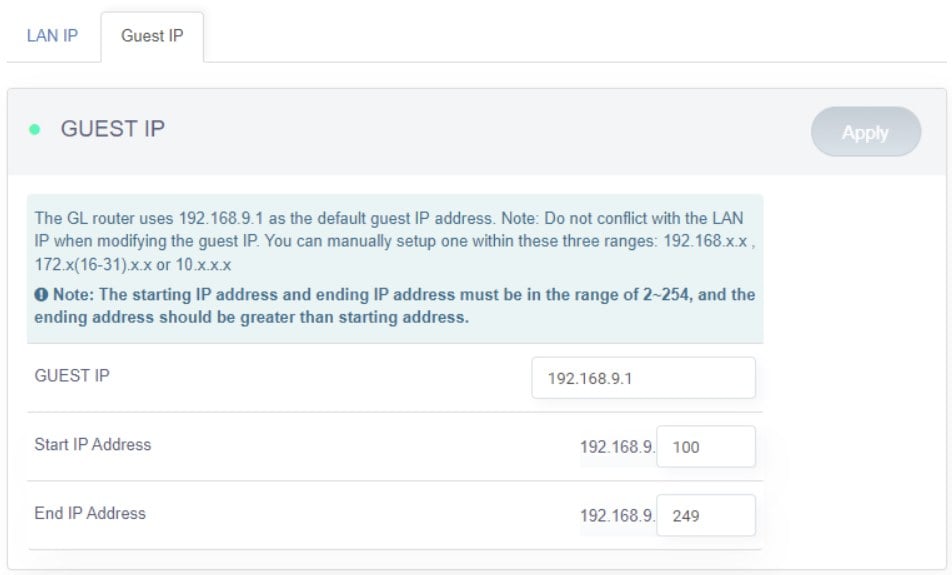
Bazı router’larda (ör. belirli GL.iNet cihazlarında) 192.168.9.1, ana router giriş adresi yerine misafir ağının ağ geçidi olarak atanmış olabilir.
192.168.9.1 varsayılan kullanıcı adı ve şifre
Varsayılan giriş bilgileri cihaza göre değişir. Çoğu durumda giriş IP’si, kullanıcı adı ve parola, yönlendiricinin veya taşınabilir Wi-Fi cihazının arka ya da alt kısmında bulunan bir etikette yazılıdır.
Yaygın varsayılan giriş bilgileri şunlardır:
- Kullanıcı adı: admin
- Parola: admin
- Parola: 123456
- Parola: boş bırakın (ilk girişte oluşturulur)
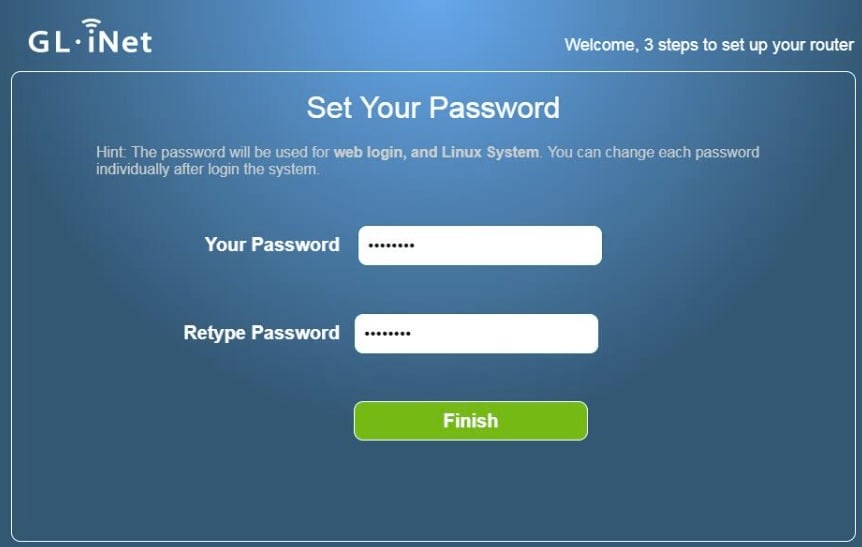
Birçok yeni cihaz artık ortak bir varsayılan parola kullanmaz ve bunun yerine ilk kurulum sırasında yönetici parolası oluşturmanızı ister. Yapılandırmadan sonra bu parolayı güvenli bir yerde sakladığınızdan emin olun.
Giriş şifresini mi unuttunuz? İşte yapmanız gerekenler
Cihaz etiketinde yer alan varsayılan parola çalışmıyorsa ve daha önce ayarladığınız parolayı hatırlamıyorsanız, aşağıdaki yöntemleri deneyin:
Yöntem 1: Kaydedilmiş parolaları kontrol edin
Birçok web tarayıcısı, yönlendirici yönetim sayfasına ilk erişimde oturum açma bilgilerini kaydetmeyi önerir. Tarayıcınızın parola yöneticisini açarak bilgilerin kaydedilip kaydedilmediğini kontrol edin. Daha önce bir yönlendirici uygulaması kullandıysanız, uygulamada bilgilerin kayıtlı olup olmadığını da kontrol edin.
Yöntem 2: Cihazı fabrika ayarlarına sıfırlayın
Parolayı tamamen unuttuysanız ve geri yükleyemiyorsanız, tek seçenek cihazı fabrika ayarlarına sıfırlayıp yeni bir parola belirlemektir:
- Cihaz üzerindeki RESET (veya RST) deliğini bulun
- Cihaz açıkken, bir iğne veya ataç yardımıyla düğmeye 5–10 saniye basılı tutun
- Gösterge ışıkları değişene ve cihaz otomatik olarak yeniden başlayana kadar bekleyin
- Cihazın Wi-Fi ağına yeniden bağlanın
Not: Fabrika ayarlarına sıfırlama, Wi-Fi adı, Wi-Fi parolası ve internet ayarları dahil olmak üzere tüm önceki ayarları siler. Yeniden giriş yapmak için cihaz etiketindeki varsayılan bilgileri kullanın.


