Telefon veya PC Üzerinden 192.168.100.1 Router Yönetici Girişi

Camilla Woo 5 Mart 2024

banner

Birçok kişi için “192.168.100.1” yalnızca sıradan bir sayı dizisi gibi görünebilir. Ancak ağ yöneticileri ve kendi yönlendiricisini yöneten ev kullanıcıları için bu adres oldukça önemlidir. Yönlendiricinin yönetim arayüzüne giriş noktası olarak görev yapar. Bu IP adresi üzerinden kullanıcılar ağ ayarlarını özelleştirebilir ve hem performansı hem de güvenliği artırabilir.

Toplam Süre: Yaklaşık 10 dakika

Gerekli Cihazlar ve Araçlar:

  • Yönlendirici
  • Bilgisayar veya cep telefonu

192.168.100.1 nedir?

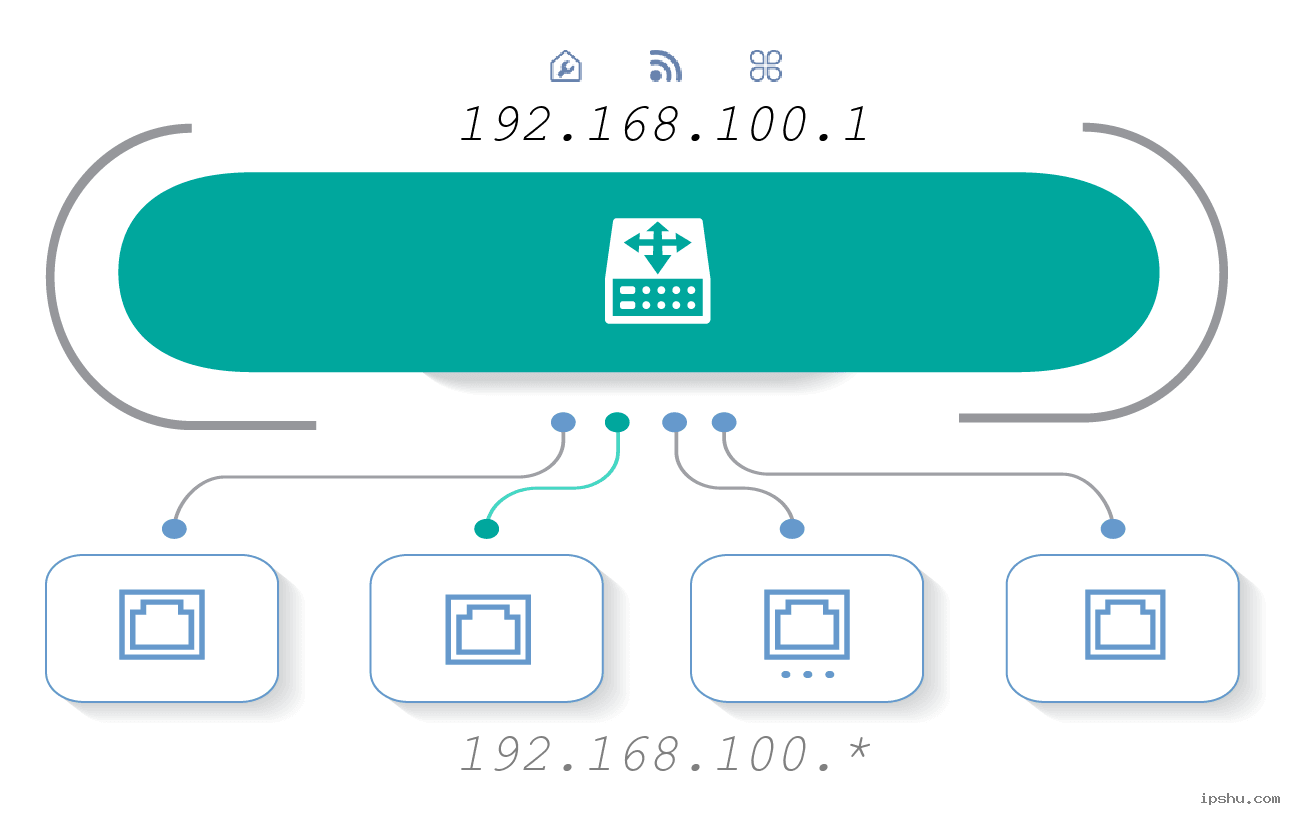
Öncelikle 192.168.100.1’in ne olduğuna kısaca bakalım. Bu, genellikle ev veya küçük ofis ağlarındaki yönlendiricilere atanan bir özel IP adresidir. Bu adresi tarayıcınıza yazarak yönlendiricinin yönetim arayüzüne erişebilir ve çeşitli ağ ayarlarını yapılandırabilirsiniz.

Uygulamada kullanıcılar bazen 192.168.I00.1, 192.168.100.I, 192.168.1001 veya 192168.100.1 gibi yanlış varyasyonlar girebilmektedir. Bunların hepsi hatalı biçimlerdir. Adresi yazarken 192.168.100.1’i doğru şekilde girdiğinizden emin olun.
about 192.168.100.1

192.168.100.1 kullanarak yönlendiriciye nasıl giriş yapılır?

1. Ağa bağlanın: Mobil cihazınızda veya dizüstü bilgisayarınızda Ayarlar’ı açın ve yönlendiricinizin Wi-Fi ağını bulun. Bağlanmak için şifreyi girin. Masaüstü bilgisayar kullanıyorsanız, Ethernet kablosu ile doğrudan yönlendiricinin LAN portuna bağlayın.

2. Giriş sayfasına erişin: Telefonunuzda veya bilgisayarınızda bir tarayıcı açın (Chrome, Safari veya Edge gibi). Adres çubuğuna http://192.168.100.1 yazın ve Enter tuşuna basın. Yönlendiricinin giriş sayfasına yönlendirileceksiniz.

3. Kullanıcı adı ve şifreyi girin: İstendiğinde yönlendiricinin yönetici kullanıcı adını ve şifresini girin. Daha önce değiştirmediyseniz, genellikle “admin” ve “admin” veya “password” olan varsayılan giriş bilgilerini deneyebilirsiniz. Önceden değiştirdiyseniz, güncel bilgilerinizi kullanın.

4. Yönetim arayüzüne erişin: Başarıyla giriş yaptıktan sonra yönlendiricinin yönetim panelini göreceksiniz. Sol menüden Wi-Fi adını değiştirebilir, misafir ağı ayarlayabilir veya güvenlik duvarı ayarlarını yönetebilirsiniz.

steps

Yaygın Sorunlar ve Çözümler:

1. Yönlendiriciye bağlanamıyor musunuz?

  • Yönlendiricinizin doğru Wi-Fi ağına (SSID) bağlı olduğunuzdan emin olun.
  • Uçak modunun kapalı olduğunu kontrol edin, ardından Wi-Fi’yi açıp yeniden bağlanın.
  • Kablosuz bağlantı başarısız olursa, yönlendiricinin LAN portuna bir Ethernet kablosu ile bağlanmayı deneyin.

2. Giriş sayfasını açamıyor musunuz?

  • Cihazınızın yönlendiriciye doğru şekilde bağlı olduğundan emin olun. Yönetim arayüzüne erişmek için her ikisi de aynı yerel ağda olmalıdır.
  • Doğru IP adresini girdiğinizi doğrulayın (http://192.168.100.1). https://192.168.100.1 veya www.192.168.100.1 yazmayın.
  • Sorun devam ederse, hem yönlendiriciyi hem de cihazınızı yeniden başlatın veya başka bir cihazdan giriş yapmayı deneyin.

3. Şifreyi mi unuttunuz?

  • Yönlendirici giriş şifresini unuttuysanız, yönlendiriciyi sıfırlamanız gerekebilir.
  • Çoğu yönlendiricide küçük bir RESET düğmesi bulunur. Fabrika ayarlarına dönmek için birkaç saniye basılı tutun.
  • Sıfırladıktan sonra varsayılan giriş bilgileriyle tekrar oturum açın.

10.10.10.1 Router Girişi: Kablosuz yönlendiricinize PC veya telefondan erişin

10.10.10.1 Router Girişi: Kablosuz yönlendiricinize PC veya telefondan erişin

10.10.10.1 Router Girişi: Kablosuz yönlendiricinize PC veya telefondan erişin Birçok ev ağı kablosuz yönlendirici (

more
192.168.3.1 Admin Paneline Nasıl Erişilir?

192.168.3.1 Admin Paneline Nasıl Erişilir?

Varsayılan olarak, bu bilgi genellikle yönlendiricinin altındaki etikette bulunabilir, yaygın kombinasyonlar "admin/admin" veya "

more
Xiaomi Router 192.168.31.1: PC'de Oturum Açma Adresi Nasıl Değiştirilir

Xiaomi Router 192.168.31.1: PC'de Oturum Açma Adresi Nasıl Değiştirilir

Xiaomi Router 192.168.31.1: PC'de Oturum Açma Adresi Nasıl Değiştirilir 192.168.31.1, genellikle Xiaomi yönlendiricileri içi

more
192.168.100.1 Optik Modem Giriş Kılavuzu

192.168.100.1 Optik Modem Giriş Kılavuzu

Adım 3: Modem kullanıcı adı ve şifresini girin Modem etiketinde yazan varsayılan bilgileri kullanın; genellikle admin / admin veya ci

more

📚 Yorum

Diller