 IP
IP
Birçok kullanıcı, bir Wavlink yönlendirici edindikten sonra, Wi-Fi adını ve parolasını değiştirmek veya ağ ayarlarını düzenlemek gibi temel yapılandırmaları yapmak için yönetim sayfasına nasıl giriş yapacakları konusunda emin olamıyor. Bu kılavuzda, 192.168.10.1 üzerinden Wavlink yönlendirici yönetici paneline erişim sürecini açık ve öz bir şekilde anlatacağız.
Yönlendiricinin Oturum Açma Adresini Onaylayın
Wavlink yönlendiricinizde oturum açabilmeniz için doğru yönetim adresini belirlemeniz çok önemlidir. Çoğu durumda, Wavlink yönlendiricileri için varsayılan oturum açma adresi 192.168.10.1 veya Wi-Fi.wavlink.com'dur .
Yönlendiricinizin IP adresinden emin değilseniz, bulmak için şu adımları izleyin:
1. Yönlendiricinin Etiketini Kontrol Edin : Genellikle yönlendiricinin alt veya arkasında varsayılan yönetim adresini belirten bir etiket bulunur.
2.Bilgisayarınızı veya Akıllı Telefonunuzu Kullanın :
- Bir Bilgisayarda: Win + R tuşlarına basın, cmd yazın ve Enter'a basın. Komut istemi penceresinde, ipconfig yazın ve "Varsayılan Ağ Geçidi" adresini arayın—bu, yönlendiricinizin yönetim adresidir.
- Akıllı Telefonda: Wi-Fi ayarlarını açın, şu anda bağlı olduğunuz Wi-Fi ağına dokunun ve "Ağ Geçidi" veya "Yönlendirici" adresini arayın.

192.168.10.1'e Giriş Yapmak İçin Telefonunuzu veya Bilgisayarınızı Kullanın
Doğru IP adresini öğrendikten sonra (192.168.10.1 olduğunu varsayarak), oturum açma sayfasına erişmek için aşağıdaki adımları izleyin. IP adresiniz farklıysa, süreç hemen hemen aynıdır:
1.Wavlink Yönlendiriciye bağlanın :
Yeni bir yönlendirici kullanıyorsanız, varsayılan Wi-Fi ağına (genellikle "Wavlink_XXXX" gibi bir adla anılır) bağlanmanız yeterlidir.
Wi-Fi şifrenizi değiştirdiyseniz ve unuttuysanız, bilgisayarınız ile yönlendiricinizin LAN portu arasında bir Ethernet kablosu aracılığıyla bağlantı kurabilirsiniz.
2.Tarayıcınızı Açın :
Tarayıcınızın adres çubuğuna 192.168.10.1 yazıp Enter’a basın.
Lütfen adres çubuğunun tarayıcı penceresinin en üstünde olduğunu, arama çubuğunun olmadığını unutmayın. Windows PC'lerde ve Android cihazlarda adres çubuğu genellikle en üsttedir, iPhone'larda ve iPad'lerde (Safari) ise en alttadır.
URL'de boşluk veya hata olmadığından emin olun (örneğin, 192.168.l0.1、192.168 l 0.1、www.192.168.10.1、http:// 192.168.10.1 giriş sayfasını açmayacaktır).
3.Yönetici Kullanıcı Adı ve Şifresini girin :
Varsayılan olarak kullanıcı adı admin'dir ve parola admin veya boştur (modele bağlı olarak; ayrıntılar için yönlendiricinin etiketini kontrol edin).
Daha önce bu kimlik bilgilerini değiştirdiyseniz, özel kullanıcı adınızı ve parolanızı kullanın.
Şifrenizi unuttuysanız, fabrika ayarlarını geri yüklemek için yönlendiricinizin sıfırlama düğmesini 5-10 saniye basılı tutun ve ardından varsayılan kimlik bilgilerinizle oturum açın.
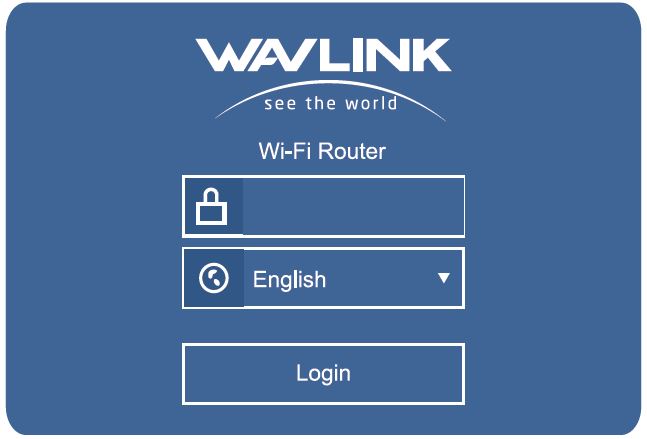
Wavlink Yönlendirici Wi-Fi Ayarları ve Yönetici
Giriş yaptıktan sonra, yönlendiricinin yönetici paneline geleceksiniz. Burada çeşitli yönetim görevlerini gerçekleştirebilirsiniz:
Wi-Fi Adı ve Şifresini Değiştirin :
- Kablosuz Ayarları bölümüne gidin.
- SSID alanını bulun ve istediğiniz Wi-Fi adıyla değiştirin.
- Kablosuz Şifresi alanına yeni bir şifre girin.
- Değişiklikleri kaydedin ve yönlendiriciyi yeniden başlatın. Yeni Wi-Fi ayarlarınız hemen uygulanacaktır.
Yönlendiricinin Yönetici Parolasını Değiştirin :
- Kurulum bölümüne gidin.
- Giriş Şifresi seçeneğini seçin.
- Eski şifrenizi girin, ardından yeni şifrenizi girin ve onaylayın.
- Uygula'ya tıklayın ve yönlendiriciyi yeniden başlatın. Yeni yönetici parolası hemen geçerli olacaktır.


