 IP
IP
172.16.0.1, 172.16.0.0 ila 172.31.255.255 aralığını kapsayan B sınıfı özel IP adresi olarak sınıflandırılır. Bu aralıktaki IP adresleri, ev, okul veya kurumsal ağ ortamları gibi kuruluşlar içindeki dahili ağlar için özel olarak tasarlanmıştır ve küresel İnternet'te kullanılmaz. Bu adresin özel yapısı, diğer genel IP adresleriyle çakışmaya yol açmadan farklı dahili ağlarda yeniden kullanılmasına olanak tanır.
172.16.0.1'in işlevi
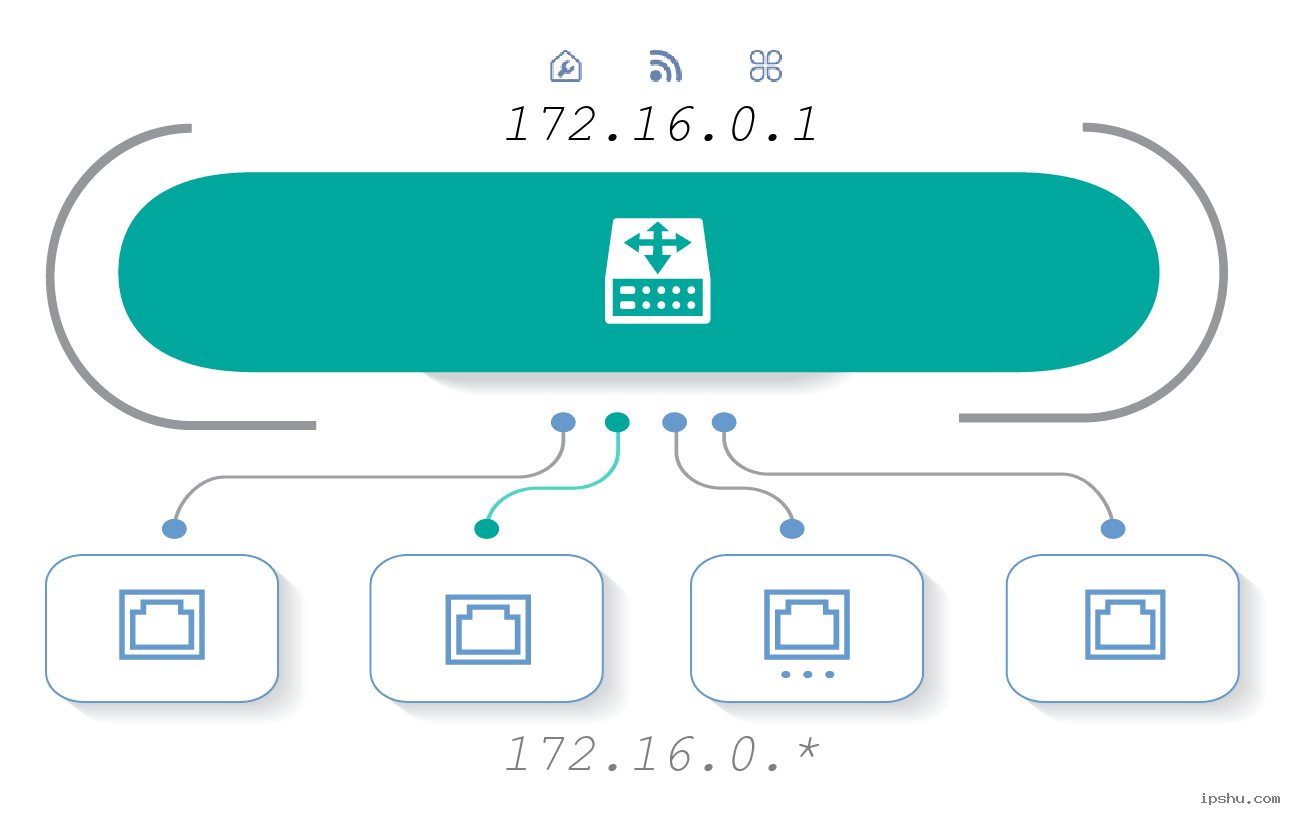
Çoğu durumda 172.16.0.1, ağ için ağ geçidi adresi görevi görür. Bu, genellikle yönlendiricinin varsayılan IP adresi olarak yapılandırıldığı ve dahili ağdaki cihazların birbirleriyle iletişim kurmasına ve yönlendirici aracılığıyla harici internete erişmesine olanak tanıdığı anlamına gelir. Yöneticilerin bir bilgisayardaki yönlendiriciye erişmesi ve ağ ayarlarını yapması gerektiğinde, yönlendiricinin yönetim arayüzüne erişmek için bu adresi girebilirler.
Tipik olarak Top Global, 2Wire, Bellnet ve diğer bazı yönlendiriciler varsayılan IP adresi olarak 172.16.0.1'i kullanır. Varsayılan kullanıcı adı genellikle "genel"dir ve varsayılan şifre de "genel"dir. Bu, başarılı bir giriş için hatırlanması gereken çok önemli bir bilgidir. Yönlendirici Varsayılan Giriş IP Listesi
172.16.0.1 Yönlendirici Giriş Kılavuzu
172.16.0.1 kullanarak yönlendiricinize erişmek ve onu yönetmek için bilgisayar, tablet veya akıllı telefon gibi cihazınızı hazırlamanız ve cihazda bir web tarayıcısının yüklü olduğundan emin olmanız gerekir. Aşağıda 172.16.0.1 kullanarak yönlendiricide oturum açmak için ayrıntılı adımlar verilmiştir:
Adım 1: Cihazınızın yönlendiriciyle aynı yerel ağda olduğundan emin olun.
- Bir masaüstü bilgisayar kullanıyorsanız, onu bir Ethernet kablosu kullanarak yönlendiricinin LAN bağlantı noktasına bağlayın.
- Dizüstü bilgisayar veya mobil cihaz kullanıyorsanız yönlendiricinin Wi-Fi ağına bağlanın.
Adım 2: Bir web tarayıcısı açın ve oturum açma IP adresini adres çubuğuna girin.
Burada dikkat edilmesi gereken iki önemli nokta var:
- Giriş IP adresini tarayıcınızın arama kutusuna değil, tarayıcınızın (Chrome, Firefox, Safari vb.) URL adres çubuğuna girmeniz gerekir. Adres çubuğu genellikle cihaz ekranının üstünde veya altında bulunur.
- Doğrudan 172.16.0.1 IP adresini girin veya http://172.16.0.1 tam biçimini girin ve ardından Enter tuşuna basın. Doğru IP adresini (172.16.0.1) girdiğinizden emin olun; 172.16.0.l, 172.16.o.1 veya 172.16.ol gibi yazım hataları giriş sayfasını açmayacaktır.
Adım 3: Kullanıcı adını ve şifreyi girin.
Tarayıcı başarılı bir şekilde yönlendiricinin oturum açma sayfasına yönlendirildikten sonra istendiği gibi kullanıcı adını ve şifreyi girin. Varsayılan olarak kullanıcı adı "genel"dir ve şifre de "genel"dir. Varsayılan bilgiler genellikle yönlendiricinin arkasındaki bir etikette belirtilir. Varsayılan kimlik bilgilerini değiştirdiyseniz doğru kullanıcı adını ve şifreyi girdiğinizden emin olun.
Adım 4: Başarılı giriş yapın.
Başarılı oturum açtıktan sonra yönlendiricinin yönetim arayüzünü göreceksiniz. Burada ihtiyaçlarınıza göre çeşitli ayar ve ayarlamalar yapabilirsiniz. Örneğin, kablosuz ağ adını ve şifresini değiştirebilir, bağlı cihazların listesini görüntüleyebilir, erişim kontrollerini ayarlayabilir vb.


